




- Chính sách hoàn tiền trong 30 ngày
- Quyền riêng tư và bảo mật tối đa với chứng chỉ SSL giá rẻ, PremiumDNS, VPN và nhiều tính năng đi kèm với mỗi tài khoản
- Một trong những đội ngũ hỗ trợ am hiểu, thân thiện và chuyên nghiệp nhất, luôn sẵn sàng 24/7


- Chính sách hoàn tiền trong 30 ngày
- Web Hosting: Tên miền miễn phí, chuyển giao website không mất phí, chứng chỉ SSL miễn phí
- Hỗ trợ khách hàng có sẵn 24/7/365 qua Điện thoại, Chat, Tweet và Cơ sở Tri thức
Namecheap vs HostGator: Tổng Quan Nhanh về Dịch Vụ Web Hosting
Sau khi thử cả hai, theo kinh nghiệm của tôi, HostGator đã vượt trội. Namecheap gây ấn tượng với mức giá thấp và tốc độ ổn định, nhưng HostGator lại mang đến giải pháp toàn diện hơn.
Việc thiết lập cũng diễn ra mượt mà hơn, bảng điều khiển dễ sử dụng hơn và bộ hỗ trợ trò chuyện trực tiếp của họ thực sự đã giải quyết vấn đề của tôi chỉ trong vài phút.
Namecheap rất tốt nếu bạn chỉ cần một dịch vụ hosting giá rẻ, ổn định, nhưng tôi nhận thấy HostGator là lựa chọn tốt hơn về lâu dài. Nó thân thiện với người dùng hơn, cung cấp nhiều công cụ mạnh mẽ ngay từ đầu và quản lý hàng ngày cũng đơn giản hơn.
1. So Sánh Giá Cả và Các Gói Dịch Vụ
Mức giá siêu rẻ của Namecheap khiến HostGator khó lòng sánh kịp.
Nếu bạn cũng chú trọng về giá như tôi, Namecheap là người chiến thắng hiển nhiên. Gói shared hosting của họ chỉ bắt đầu từ $1.98/tháng, và ngay cả gói cao cấp của họ cũng có giá thấp hơn so với gói trung bình của HostGator.
Tôi còn thấy dịch vụ WordPress hosting qua EasyWP của họ càng kinh tế hơn, đặc biệt với mức giảm giá khổng lồ năm đầu tiên.
Các gói shared của HostGator không tệ. Bạn có được những tính năng và hỗ trợ ổn định, nhưng mức giá khuyến mãi thấp đó không kéo dài. Khi đến lúc gia hạn, chi phí lại tăng khá đáng kể.
Điều tương tự cũng xảy ra với các tùy chọn VPS và dedicated. Namecheap luôn có giá cả phải chăng, trong khi HostGator nhấn mạnh vào các thông số kỹ thuật cao với mức giá tương xứng.
Nếu bạn mới khởi đầu hoặc có ngân sách eo hẹp, Namecheap sẽ mang lại giá trị lớn hơn ngay từ đầu.
2. So Sánh Hỗ Trợ Khách Hàng: Ai Luôn Ở Bên Bạn?
HostGator cung cấp hỗ trợ con người nhanh hơn và dễ tiếp cận hơn.
Hỗ Trợ Khách Hàng của Namecheap
Tôi đã thử nghiệm chức năng trò chuyện trực tiếp 24/7 của Namecheap, và nhìn chung nó đáp ứng khá tốt, mặc dù có vài trục trặc nhỏ.
Sau khi vào hàng đợi và chọn “Sales/Pre-Sales”, tôi đã được kết nối chỉ trong vài phút. Nhân viên hỗ trợ lịch sự và phản hồi nhanh, mặc dù lúc ban đầu câu trả lời có phần gò bó.
Tôi phải cố gắng hỏi thêm để lấy được thông tin cụ thể về việc hosting ứng dụng Laravel và truy cập SSH. Khi tôi nhấn mạnh, họ đã cung cấp thông tin rõ ràng, chẳng hạn như Laravel hoạt động tốt nhất trên VPS hoặc các gói dedicated, nơi bạn có toàn quyền kiểm soát.
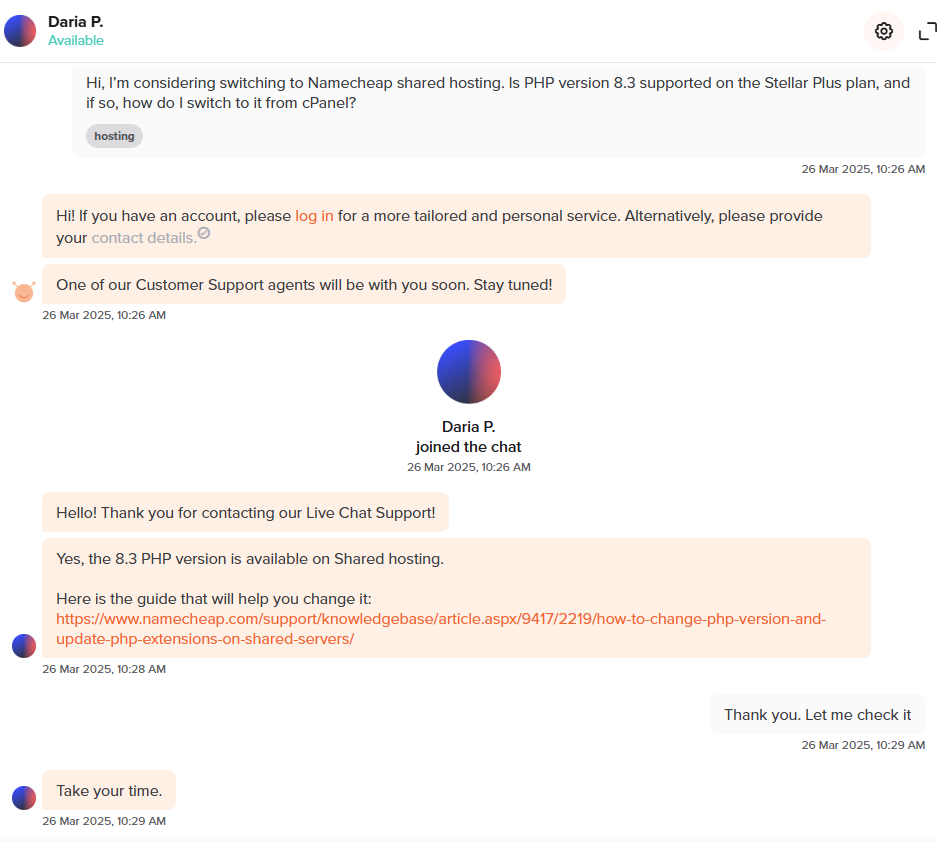
Namecheap cũng có một kho kiến thức mạnh mẽ. Khi tôi tìm kiếm về chính sách sao lưu và truy cập cơ sở dữ liệu, các bài viết được sắp xếp rõ ràng và cập nhật đầy đủ.
Tôi cũng thích việc có thể tìm thấy các video hướng dẫn cho các tác vụ cơ bản như cài đặt WordPress hay cấu hình DNS.
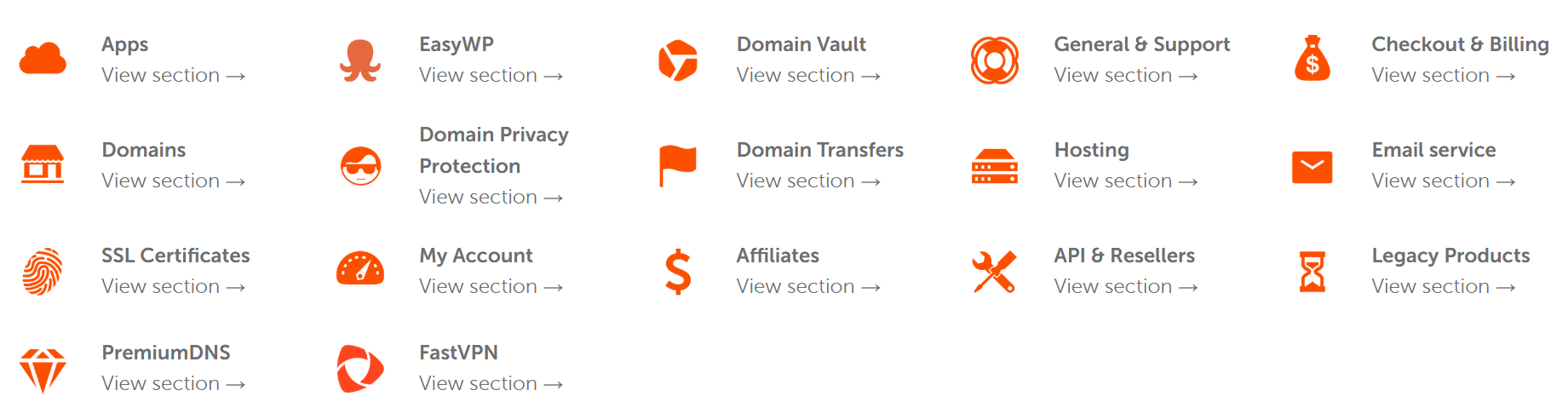
Một điều đáng chú ý: không có hỗ trợ qua điện thoại. Nếu bạn thích được nói chuyện trực tiếp, đó có thể là một bất lợi.
Chỉ có trò chuyện trực tiếp và hệ thống ticket, và mặc dù thường hoạt động tốt, nhưng không phải lúc nào cũng tức thì, đặc biệt vào những lúc bận rộn.
Hỗ Trợ Khách Hàng của HostGator
Trong khi đó, hỗ trợ của HostGator nhanh chóng và chủ động hơn, đặc biệt đối với những người chưa đăng ký dịch vụ. Tôi đã vào trang chủ, di chuột qua mục “Contact” và mở Live Chat.
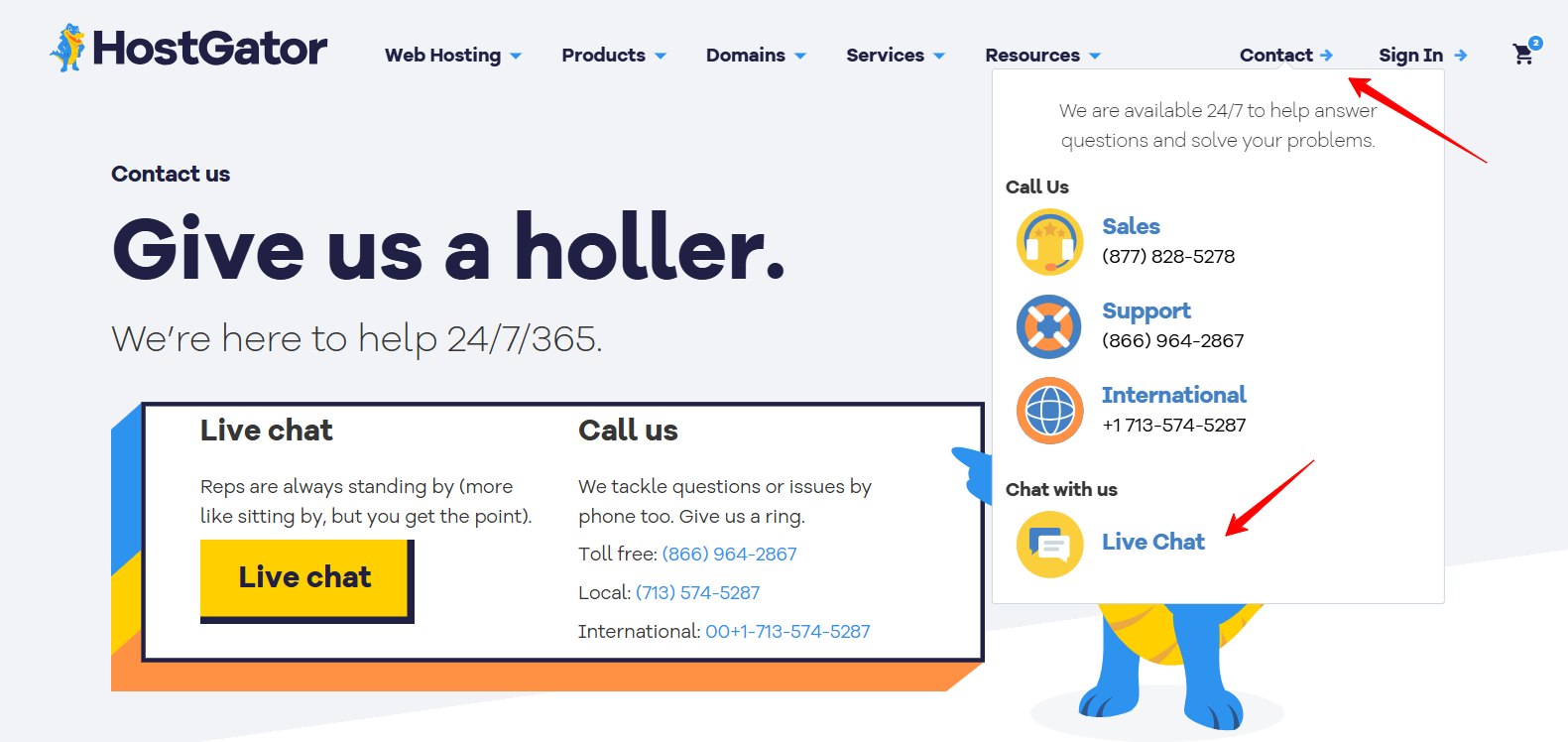
Một chatbot đã chào hỏi tôi với vài câu hỏi nhanh, và sau khi chọn “Purchase New Services”, tôi được kết nối với nhân viên thật chỉ trong chưa đến 30 giây, điều này thật ấn tượng.
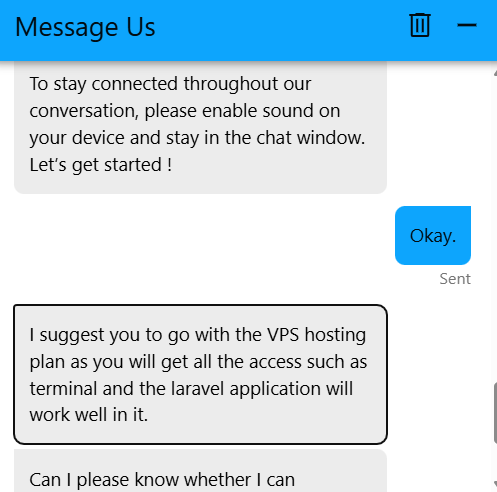
Tôi đã hỏi liệu tôi có thể hosting một ứng dụng Laravel sử dụng Redis hay Supervisor và liệu có được quyền truy cập terminal hay không. Nhân viên ngay lập tức khuyến nghị sử dụng hosting VPS, xác nhận nó hỗ trợ các tiến trình chạy nền, và giải thích rằng tôi sẽ có toàn quyền truy cập để tự cấu hình.
Toàn bộ cuộc trao đổi diễn ra mượt mà, lịch sự và rất hiệu quả. Tôi không phải vòng vo để lấy câu trả lời. Họ đã cho tôi một khuyến nghị trực tiếp, điều mà tôi rất trân trọng.
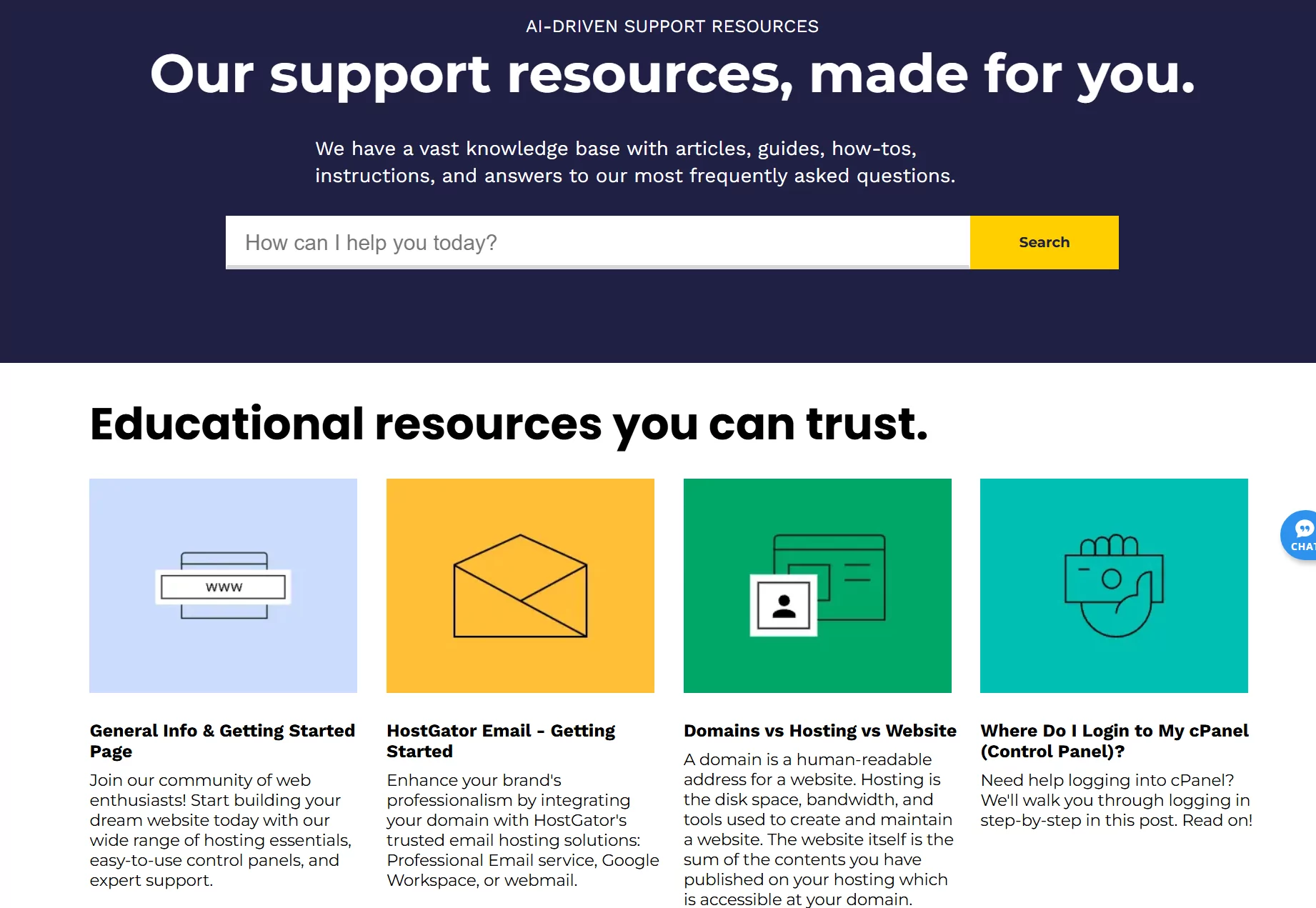
Bên cạnh trò chuyện trực tiếp, HostGator còn cung cấp hỗ trợ qua điện thoại, email và cả diễn đàn, điều này mang lại sự linh hoạt hơn tùy theo phong cách hỗ trợ bạn ưa thích.
Họ còn có kênh YouTube đa dạng, kho kiến thức chi tiết, thậm chí các webinar. Đây là những tài nguyên tuyệt vời nếu bạn thích học qua video.
3. So Sánh Tính Năng Hosting
HostGator cung cấp nhiều tính năng tích hợp hơn trong các gói cơ bản, bao gồm sao lưu tự động và công cụ bảo mật mạnh mẽ.
Tính Năng của Namecheap
Tôi đã đăng ký gói shared hosting Stellar của Namecheap và rất thích sự đơn giản trong quản lý nhờ vào cPanel. Việc quản lý tên miền, WordPress và email diễn ra rất suôn sẻ.
Tôi có thể hosting tối đa 3 trang, và công cụ Site Maker miễn phí với công nghệ AI hỗ trợ tạo nội dung và hình ảnh giúp xây dựng một trang web sạch sẽ, đáp ứng nhanh chóng và tiết kiệm chi phí.
Nhược điểm là: các bản sao lưu hàng ngày không được bao gồm trừ khi bạn nâng cấp lên Stellar Plus. Tuy nhiên, bạn vẫn nhận được SSL miễn phí, băng thông không giới hạn và Supersonic CDN, giúp trang web của tôi nhanh và an toàn.
Tính Năng của HostGator
HostGator gây ấn tượng với việc sao lưu tự động hàng ngày—ngay cả trên gói Hatchling. Các gói dịch vụ cũng mở rộng một cách mượt mà: từ 1 trang, sau đó 20, rồi đến 50.
Tất cả đều bao gồm dung lượng SSD, SSL miễn phí, băng thông không giới hạn và Cloudflare CDN. Ngay cả các gói cơ bản cũng cung cấp quét phần mềm độc hại, tường lửa ứng dụng web và SSH, những tính năng mà Namecheap không có sẵn theo mặc định.
Bảng điều khiển thân thiện với người mới bắt đầu nhưng vẫn cung cấp các công cụ nâng cao như MySQL, log chi tiết và cron job. Việc chuyển đổi (migration) cần trả thêm phí, nhưng tập hợp tính năng này thật sự xứng đáng với các dự án quy mô lớn.
4. So Sánh Hiệu Suất Website
Namecheap tải trang nhanh hơn và phản hồi hiệu quả hơn.
Để hiểu rõ hiệu suất của mỗi nhà cung cấp, tôi đã chạy các bài kiểm tra tốc độ GTmetrix trên các trang web thật được host bởi Namecheap và HostGator.
Kết Quả Hiệu Suất của Namecheap
Ngay từ đầu, Namecheap đã gây ấn tượng với hiệu suất vượt trội. Trang tôi kiểm tra có điểm GTmetrix là 93% về hiệu suất và 90% về cấu trúc, cho thấy nó được tối ưu hóa tốt và chạy nhanh.
- Largest Contentful Paint (LCP) đạt 1.3 giây, rất phù hợp với khuyến nghị của Google là dưới 2.5 giây.
- Time to Interactive (TTI) chỉ mất 1.4 giây, nghĩa là người dùng có thể tương tác với trang gần như ngay lập tức.
- Total Blocking Time (TBT) là 0ms, chứng tỏ các script và yếu tố trên trang không làm chậm trải nghiệm người dùng.
- Fully Loaded Time chỉ là 4.3 giây, đây là mức chấp nhận tốt đối với hầu hết các trường hợp.
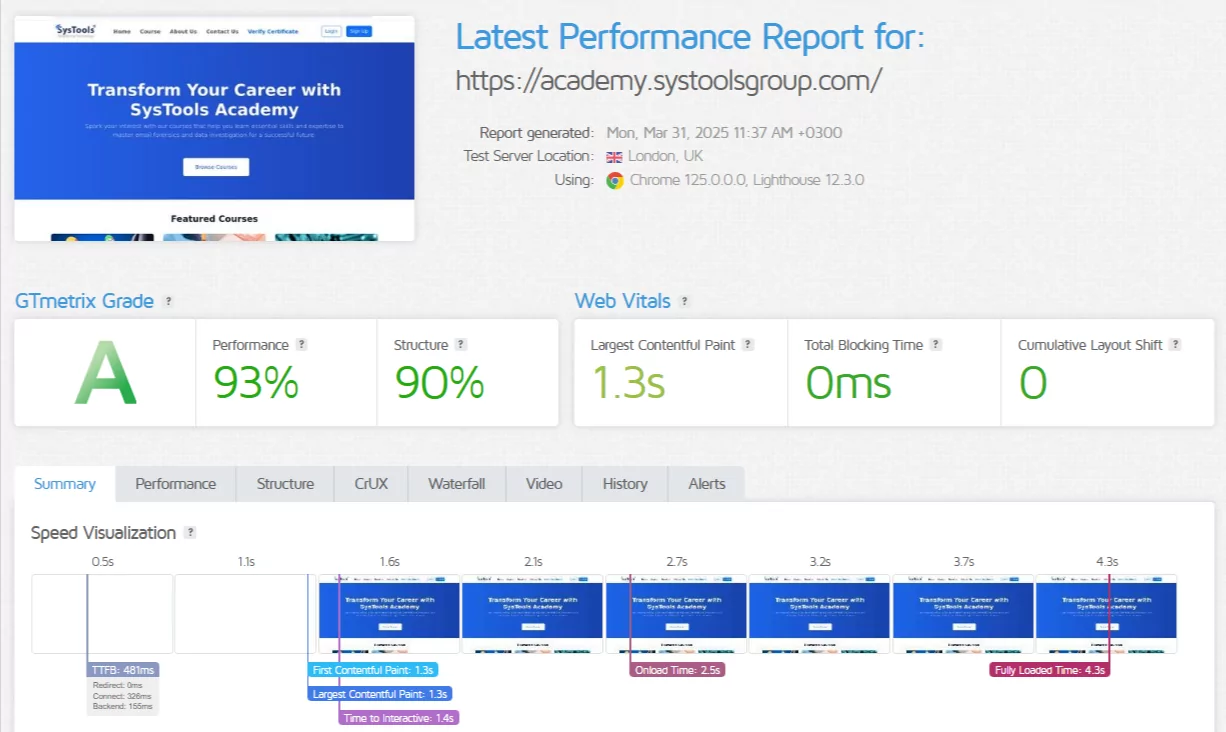
Điều làm tôi ấn tượng chính là trang web vận hành rất ổn định và mượt mà khi tải. Biểu đồ waterfall không cho thấy bất kỳ khoảng dừng lâu hay các script nặng làm chậm quá trình tải trang.
Kết Quả Hiệu Suất của HostGator
Kết quả kiểm tra của HostGator thì khá trái chiều. Điểm hiệu suất chỉ đạt 57%, mặc dù cấu trúc của trang ghi nhận 93% ổn định, cho thấy mặt kỹ thuật được xây dựng tốt nhưng lại thiếu hiệu năng.
- LCP khá ấn tượng với 1.1 giây, nhưng chỉ phản ánh tốc độ xuất hiện nội dung chính, chưa bao quát toàn bộ trải nghiệm.
- Time to Interactive bị ảnh hưởng nặng nề với 8.3 giây, nghĩa là người dùng phải chờ lâu trước khi có thể tương tác.
- Total Blocking Time đạt 2.1 giây, cho thấy có nhiều script gây trễ trong quá trình tải.
- Fully Loaded Time lên tới 17.4 giây, quá chậm so với tiêu chuẩn hiện nay.
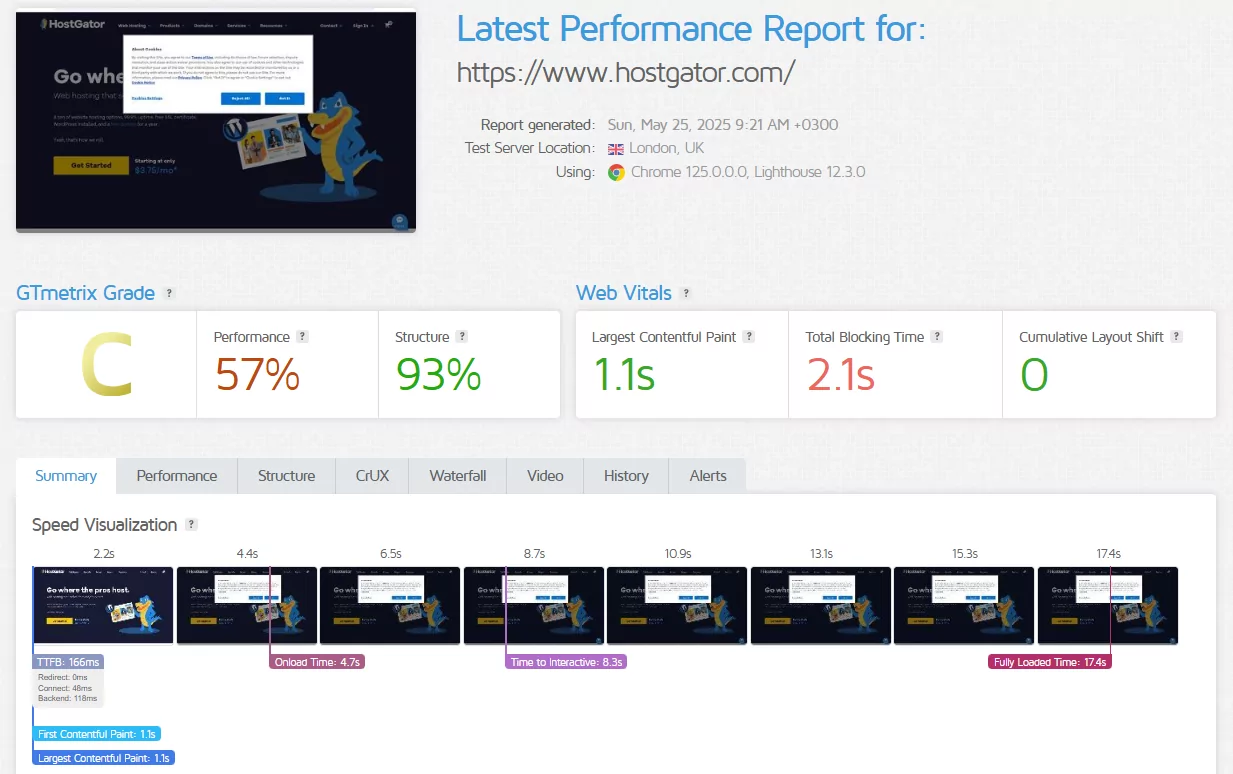
Mặc dù TTFB (166ms) và thời gian phản hồi phía backend (118ms) của HostGator thấp hơn Namecheap, nhưng trang web bị chậm do phía front-end nặng và nhiều script làm tốc độ giảm sút đáng kể.
Dù HostGator có LCP nhanh và thời gian backend ấn tượng, nhưng trải nghiệm tổng thể lại bị chậm do các trễ liên quan đến script và tài nguyên front-end nặng. Do đó, Total Blocking Time và Time to Interactive cao đến vậy.
5. So Sánh Độ Dễ Sử Dụng: Nền Tảng Nào Thân Thiện Hơn?
HostGator chiến thắng nhờ vào quy trình cài đặt WordPress mượt mà, bảng điều khiển trực quan và công cụ quản lý server đơn giản.
Khi đánh giá các nền tảng hosting, điều đầu tiên tôi quan tâm là mức độ thân thiện với người mới bắt đầu. Nếu tôi giới thiệu cho người mới khởi tạo website, quy trình phải thật mượt mà.
Không chỉ từ lúc đăng ký, mà cả trong các tác vụ hàng ngày như cài đặt WordPress, quản lý sao lưu, liên hệ hỗ trợ và xử lý email hay tên miền.
Quá Trình Đăng Ký Tại Namecheap
Từ trang chủ, tôi đã nhấp vào nút “SIGN UP” ở góc trên bên trái.
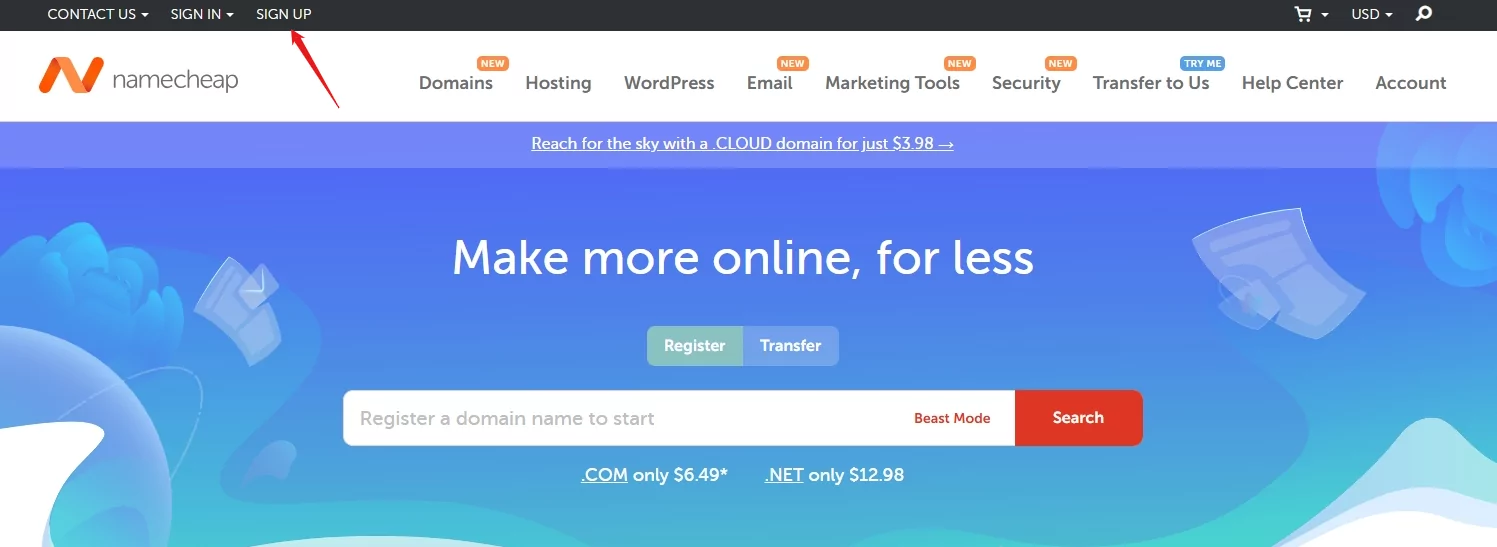
Điều này đưa tôi đến một biểu mẫu yêu cầu các thông tin cơ bản: tên người dùng, mật khẩu, họ tên và email. Mọi thứ được gắn nhãn rõ ràng kèm theo gợi ý hữu ích.
Một điều tôi để ý:
- Namecheap nhấn mạnh rằng bạn không thể thay đổi tên người dùng sau này. Vì vậy, bạn phải chọn cẩn thận thứ bạn sẽ sử dụng lâu dài.
- Họ cũng cảnh báo không nên sử dụng email liên kết với những tên miền mà bạn chưa sở hữu, điều này là biện pháp an toàn nếu tên miền đó hết hạn và bạn mất quyền truy cập email.
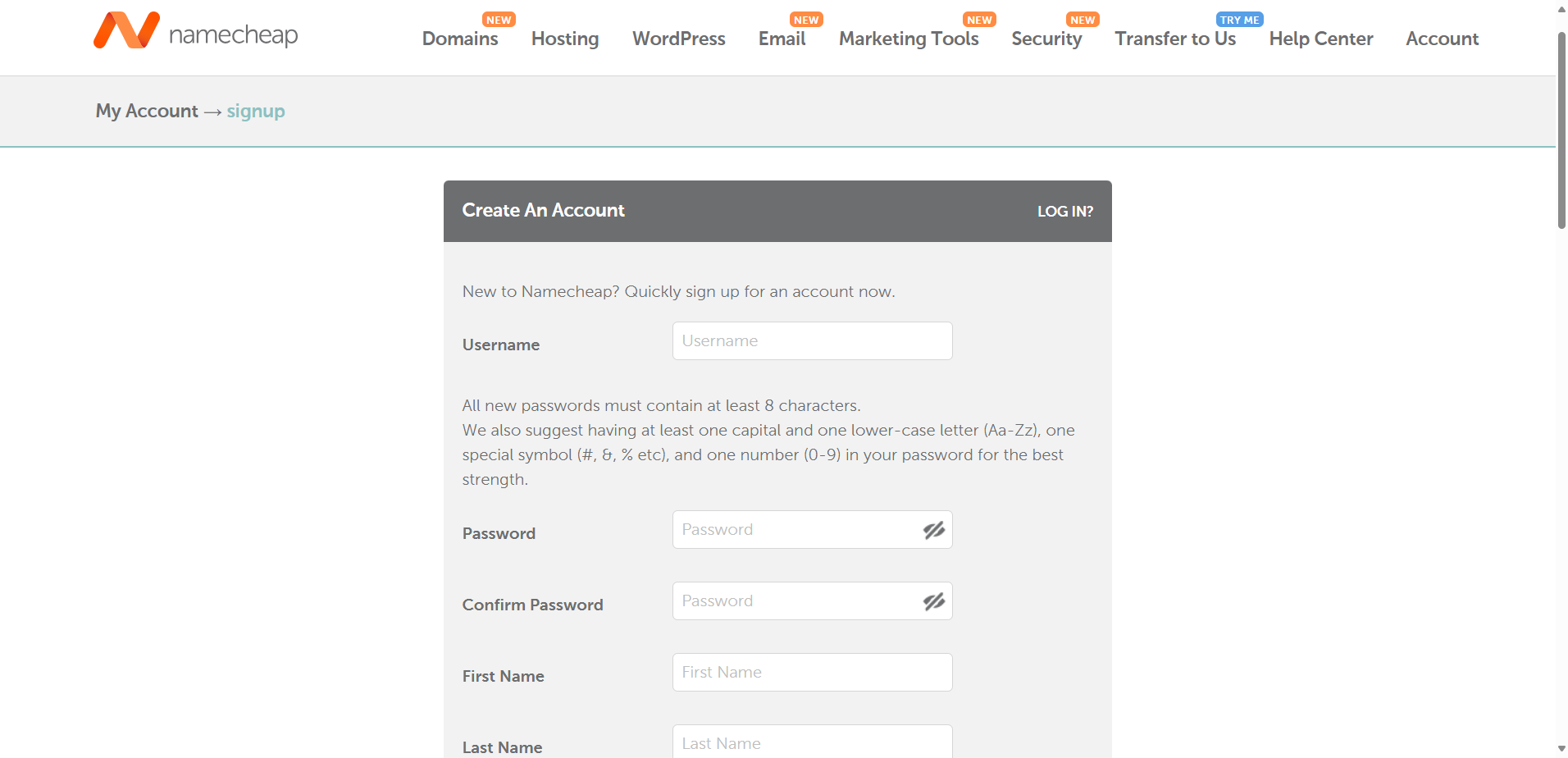
Sau khi điền đầy đủ thông tin, tôi nhấp vào “Create Account and Continue” và chỉ trong chốc lát, tôi đã có mặt trong bảng điều khiển mà không cần xác nhận email hay chờ đợi. Quy trình rất nhanh chóng và liền mạch.
Quá Trình Đăng Ký Tại HostGator
Sau đó, tôi chuyển sang kiểm tra quy trình đăng ký của HostGator.
Từ trang chủ, tôi di chuột qua mục “Hosting” và nhấp vào “Web Hosting.”
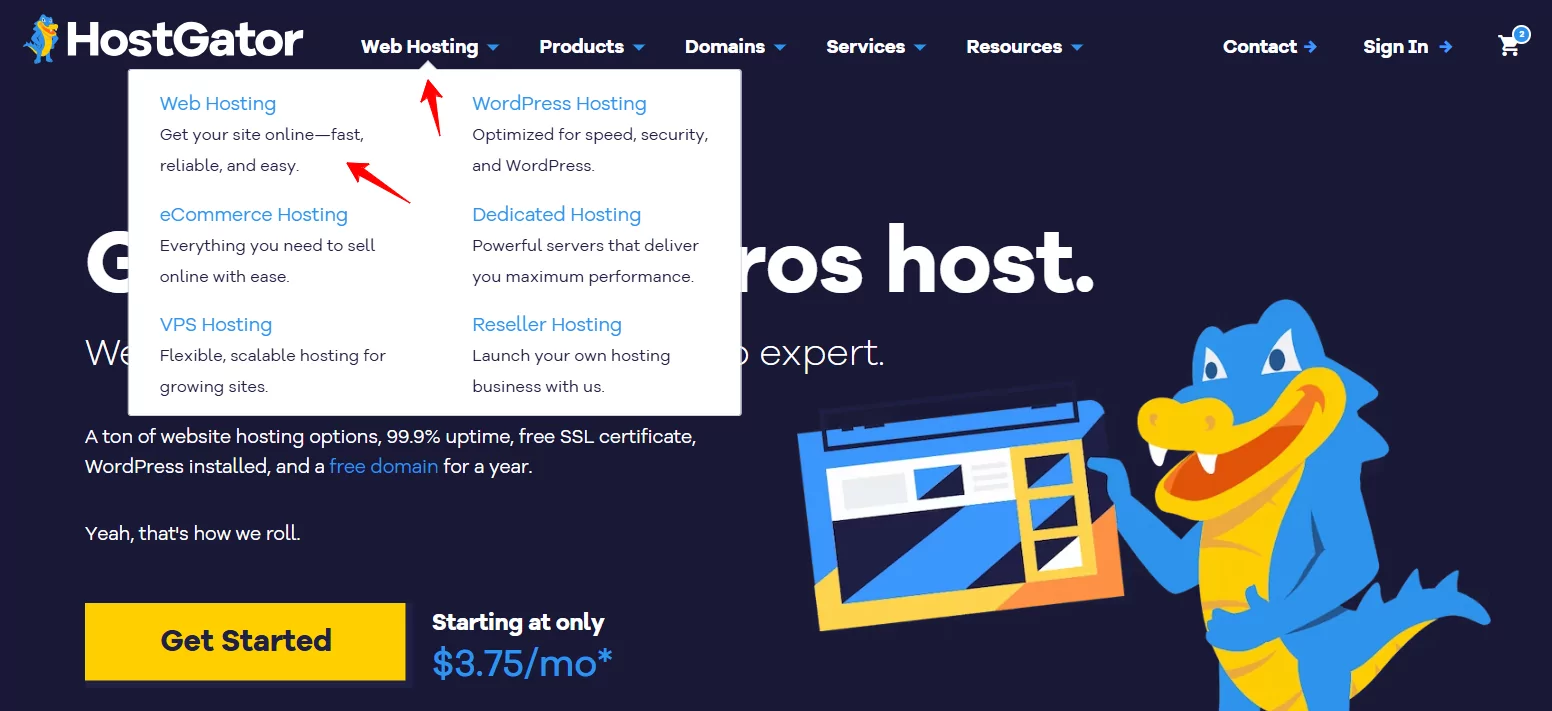
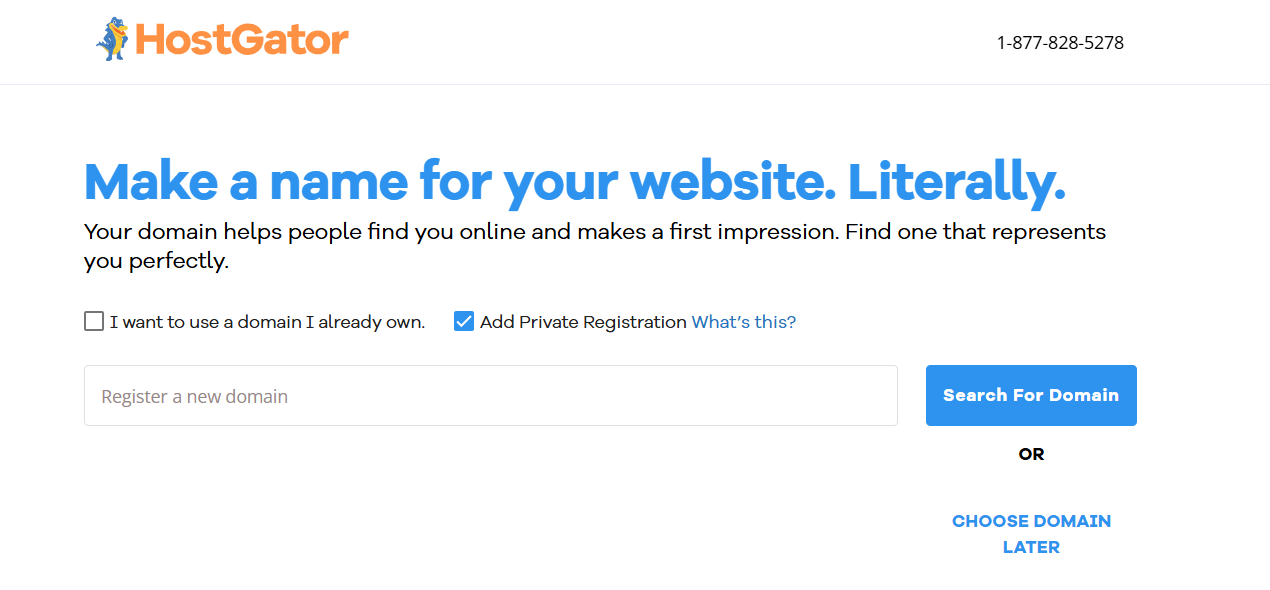
Tôi duyệt qua các gói dịch vụ và chọn Gói Baby. Tôi nhấp vào “Choose Plan” và được chuyển đến trang yêu cầu thiết lập tên miền.
Lúc này, tôi có ba lựa chọn:
- Đăng ký một tên miền mới
- Sử dụng tên miền hiện có
- “Chọn tên miền sau” (đây là lựa chọn của tôi)
Điều này đưa tôi đến trang Checkout, nơi tôi chọn chu kỳ thanh toán. Tôi chọn gói 3 năm với giá $4.50/tháng và nhận thấy một số tùy chọn upsell ngay phía dưới, bao gồm:
- SiteLock security ($2.99/month)
- CodeGuard backups ($1.99/month)
- Dùng thử sản phẩm Professional Email
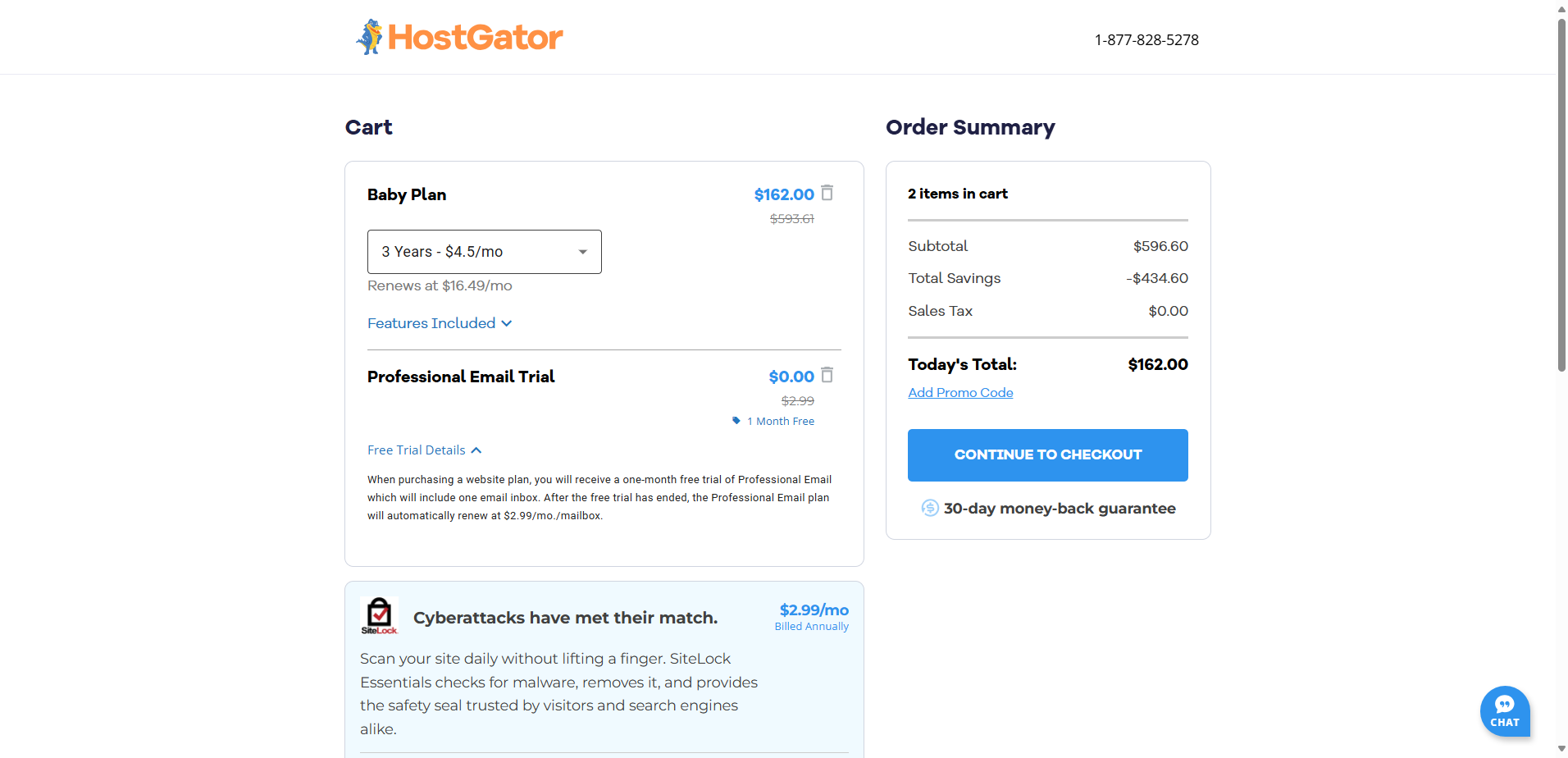
Mọi thứ được gắn nhãn rõ ràng, nhưng tôi phải bỏ chọn các tùy chọn thêm một cách thủ công. Nếu không cẩn thận, bạn có thể bị tính phí cho những dịch vụ không cần thiết.
Sau khi kiểm tra kỹ giá cả, tôi nhấp vào “Continue to Checkout.” Sau đó, tôi chuyển sang bước cuối cùng, nơi tôi điền:
- Thông tin thanh toán (họ tên, địa chỉ, email)
- Mật khẩu tài khoản
- Thông tin thanh toán (thẻ tín dụng/ghi nợ hoặc PayPal)
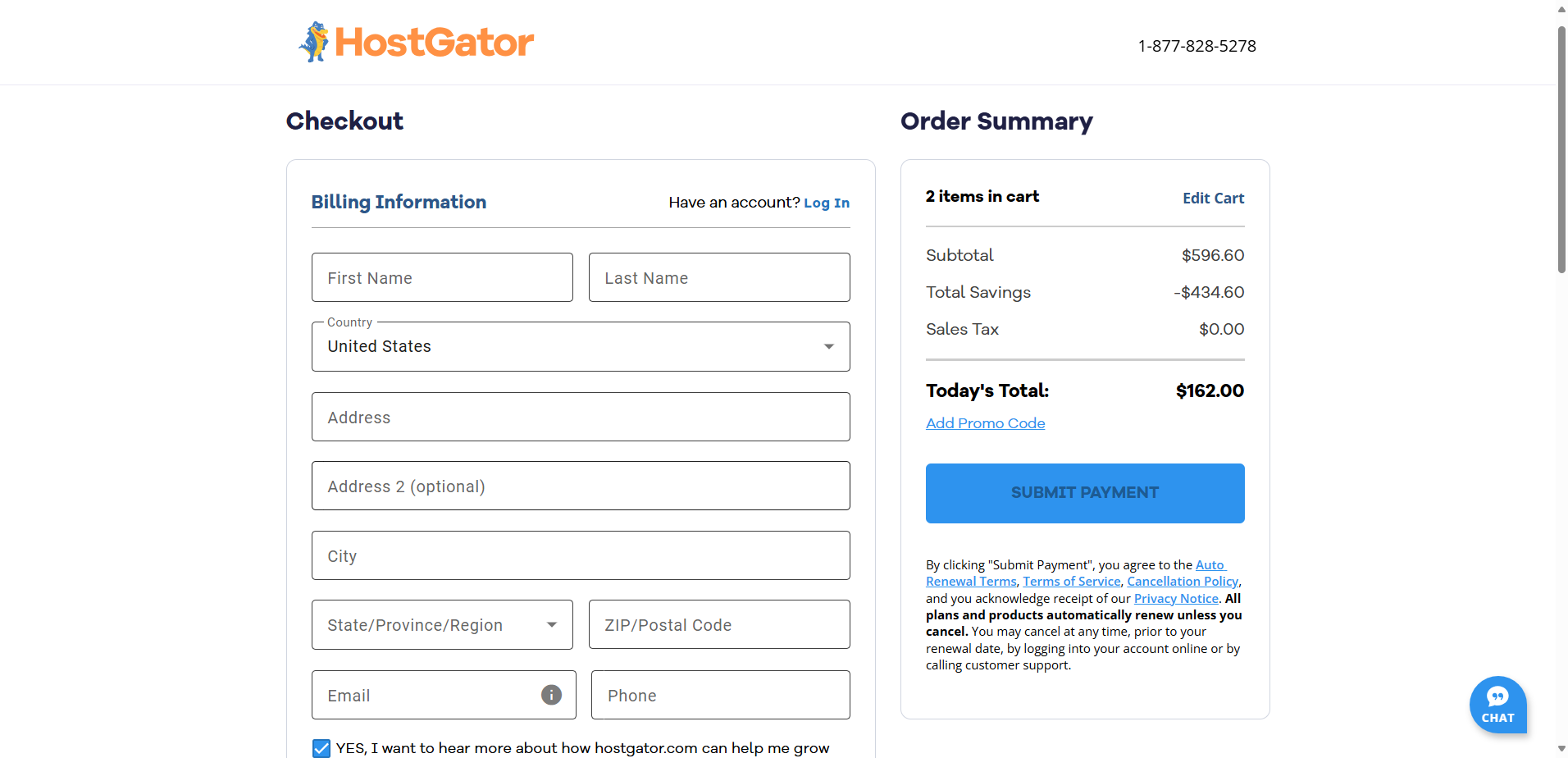
Bên phải, phần Order Summary hiển thị tổng tiền, các khoản giảm giá và số tiền phải trả.
Sau khi kiểm tra kỹ càng, tôi nhấp vào “Submit Payment.” Toàn bộ quy trình được thiết kế rất rõ ràng, dễ hiểu và trực quan, không có chút rối rắm dù có các tùy chọn upsell.
Khu Vực Khách Hàng và Bảng Điều Khiển
Sau khi hoàn tất đăng ký, tôi muốn xem bảng điều khiển có trực quan không, bởi vì đó là nơi hầu hết người dùng dành thời gian của mình.
Tôi bắt đầu với Namecheap. Từ bảng điều khiển tài khoản, tôi truy cập vào menu Apps và chọn EasyWP để quản lý website WordPress của mình.
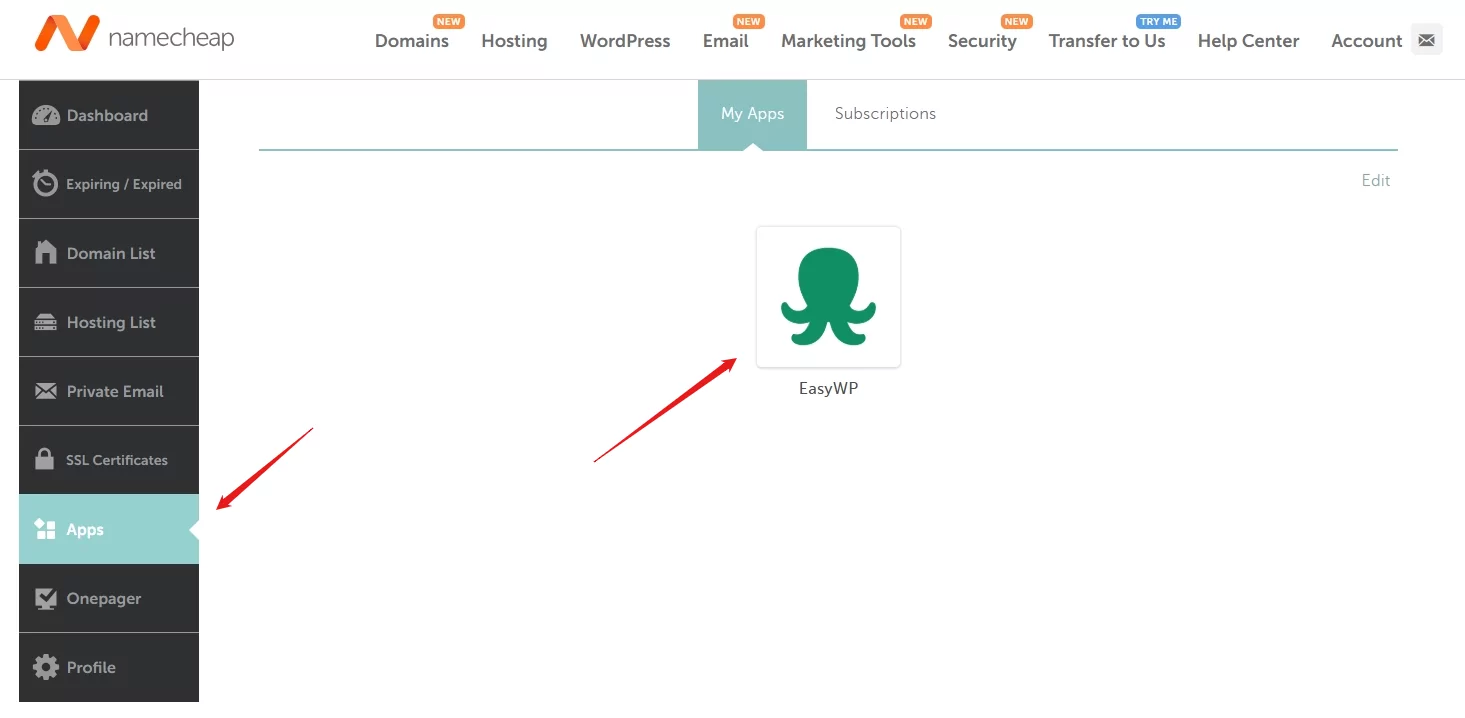
Khi vào bên trong, giao diện hiện đại, sạch sẽ đã chào đón tôi. Mọi thứ được phân loại một cách gọn gàng:
- Tab Overview hiển thị tên miền, trạng thái SSL và thời gian hoạt động của trang.
- Nhấp vào “Manage” cho phép xem thông tin đăng ký, thay đổi tên miền, quản lý SSL và bật/tắt chế độ bảo trì.
- Tab Backups cho phép sao lưu thủ công (hàng ngày chỉ với các gói cao hơn).
- Mục File & Database cho phép truy cập SFTP và phpMyAdmin.
- Bảng phân tích đơn giản hiển thị mức sử dụng RAM và CPU.
- Các tab khác như Security, Add-ons, và Notifications giúp quản lý các công cụ như HackGuardian và tích hợp CDN.
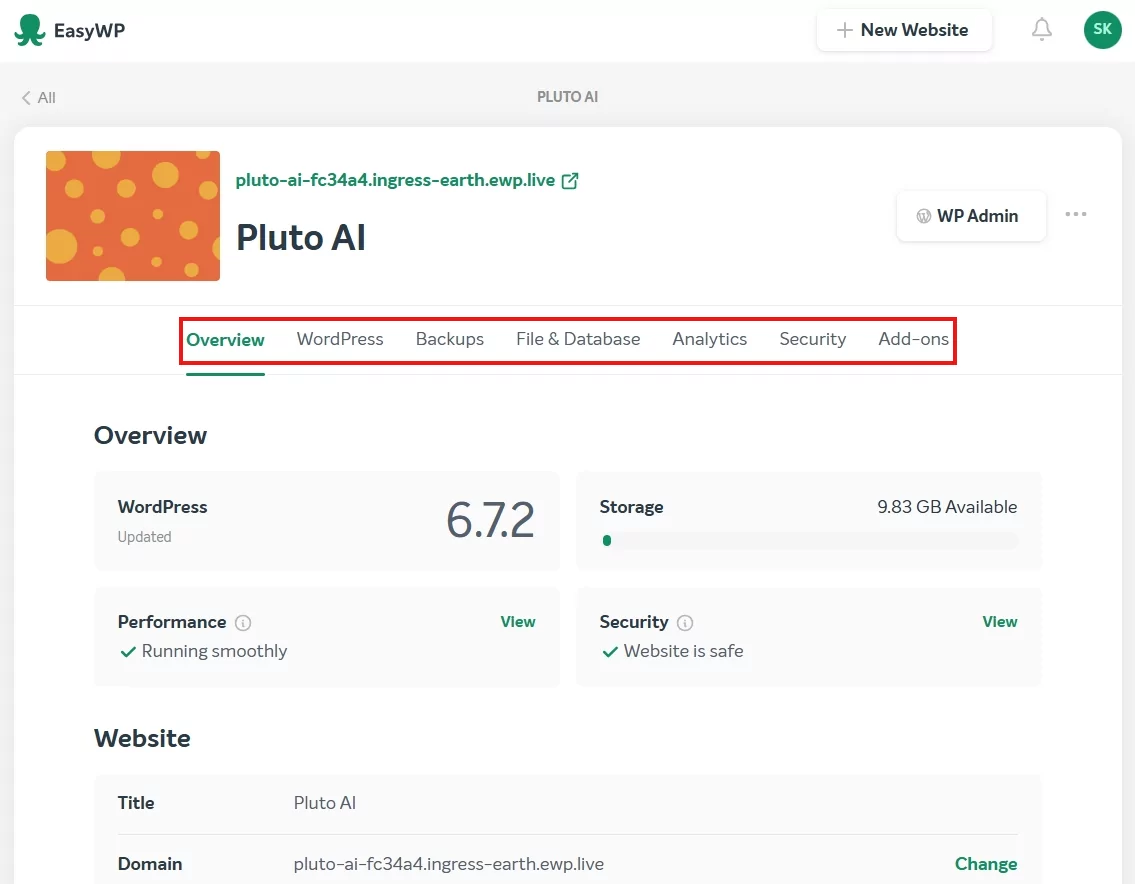
Sau vài phút khám phá, mọi thứ đều rõ ràng, mặc dù cần một vài cú nhấp chuột để làm quen với từng phần. Tôi đánh giá mức độ dễ sử dụng là Trung Bình.
Sau đó, tôi chuyển sang bảng điều khiển của HostGator.
Ngay sau khi thanh toán, HostGator đưa tôi đến Customer Portal. Ở bên trái, tôi nhấp vào mục “Hosting” và thấy tất cả các gói dịch vụ của mình. Dù chỉ có một gói, nó vẫn cung cấp một cái nhìn tổng quan rõ ràng:
- Tên gói
- Tên miền
- Ngày gia hạn
- Trạng thái
- Hai nút hành động: “Manage” và “cPanel Email”
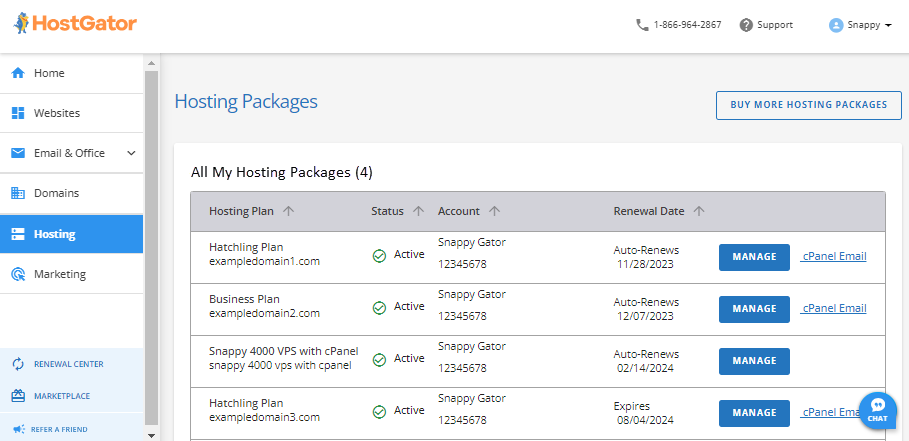
Khi tôi nhấp vào “Manage,” tôi đã được chuyển vào Bảng Điều Khiển Gói và đó là nơi HostGator thực sự gây ấn tượng.
Nó cung cấp mọi thứ bạn cần ngay lập tức:
- Thông tin server (IP, nameservers)
- Các nút nhanh để thêm trang mới, truy cập cPanel hoặc khởi chạy WordPress
- Chi tiết về mức sử dụng tài nguyên (đĩa, CPU, băng thông)
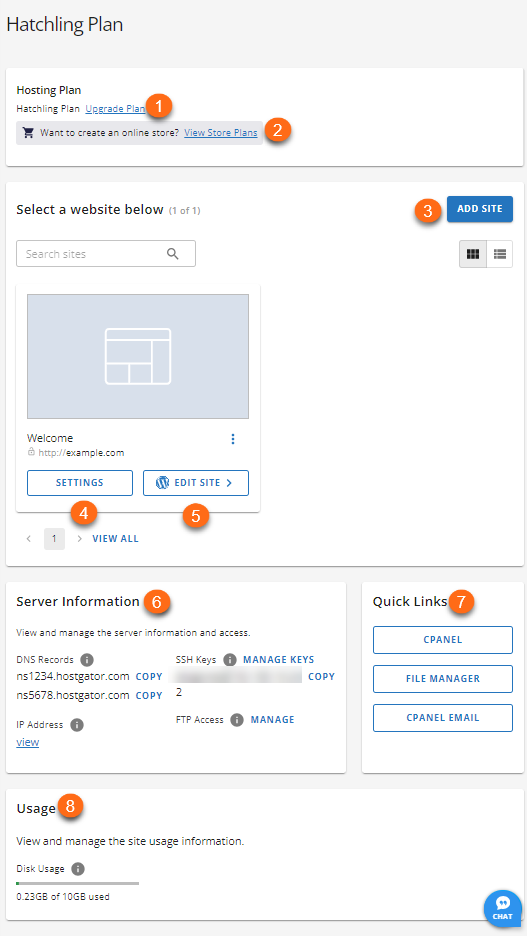
Mọi thứ được gắn nhãn rõ ràng. Ngay cả khi bạn là người mới hoàn toàn, giao diện sẽ hướng dẫn bạn mà không cần qua video hướng dẫn. So với Namecheap, tôi cảm thấy cần ít cú nhấp chuột hơn để hoàn thành công việc.
Tạo Website WordPress Mới
Đây là một trong những tác vụ đầu tiên mà người dùng muốn làm sau khi có dịch vụ hosting, vì vậy tôi muốn xem quy trình này có thực sự nhanh chóng và thân thiện với người mới lập trình hay không.
Bắt đầu với Namecheap, tôi có hai lựa chọn:
- Sử dụng cPanel và Softaculous
- Hoặc sử dụng bảng điều khiển EasyWP
Tôi đã thử cả hai. Với cPanel, tôi:
- Đăng nhập qua nút “Go to cPanel”;
- Mở Softaculous Apps Installer;
- Nhấp vào WordPress → Install;
- Điền thông tin vào biểu mẫu với tên miền, tên người quản trị/mật khẩu, và tên trang web;
- Nhấp vào Install.
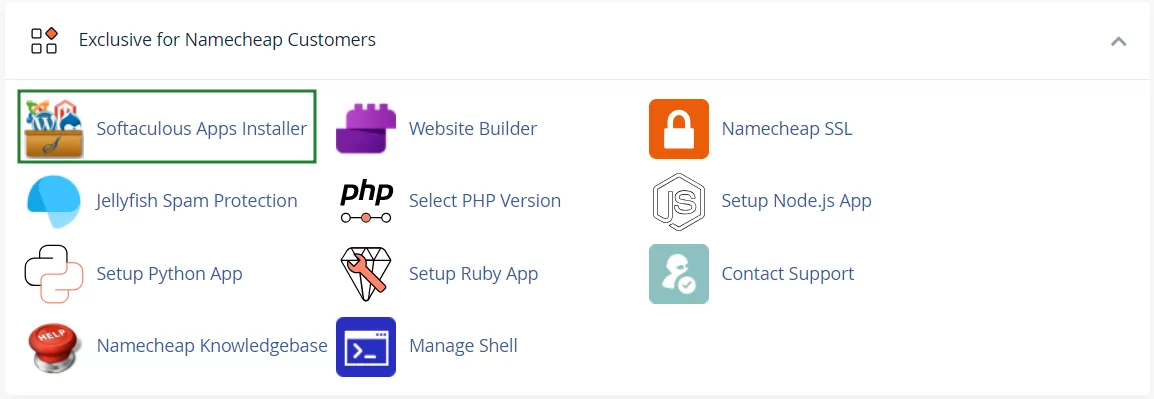
Quá trình hoạt động ổn, nhưng yêu cầu nhiều bước và cảm giác hơi kỹ thuật hơn.
Sau đó, tôi thử phương thức EasyWP. Cách này đơn giản hơn rất nhiều:
- Tôi nhấp vào nút “New Website” trong bảng điều khiển EasyWP.
- Đặt tên cho website của mình.
- Nhập tên miền.
- Nhấp vào “Create Website”.
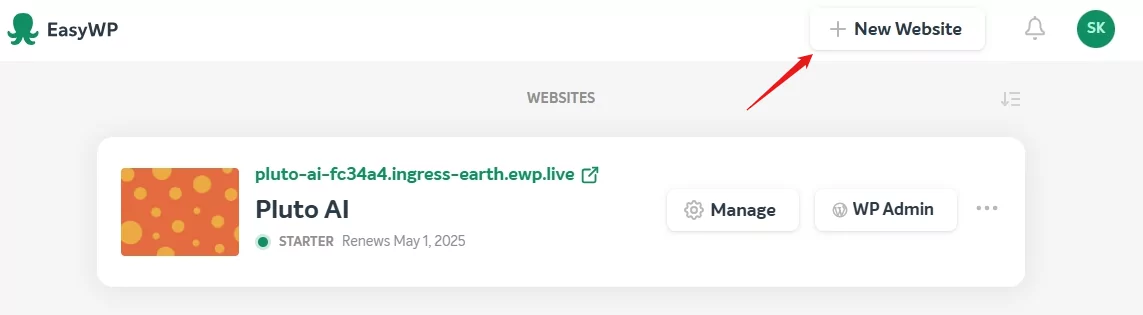
Xong. WordPress được cài đặt chỉ trong chưa đến 2 phút. Phương pháp này chắc chắn dành cho người mới bắt đầu.
Bây giờ, hãy nói về HostGator.
Ngay sau khi mua gói, HostGator đã làm cho việc cài đặt WordPress trở nên siêu dễ dàng. Tôi được chuyển hướng đến Customer Portal Dashboard, nơi tôi thực hiện các bước sau:
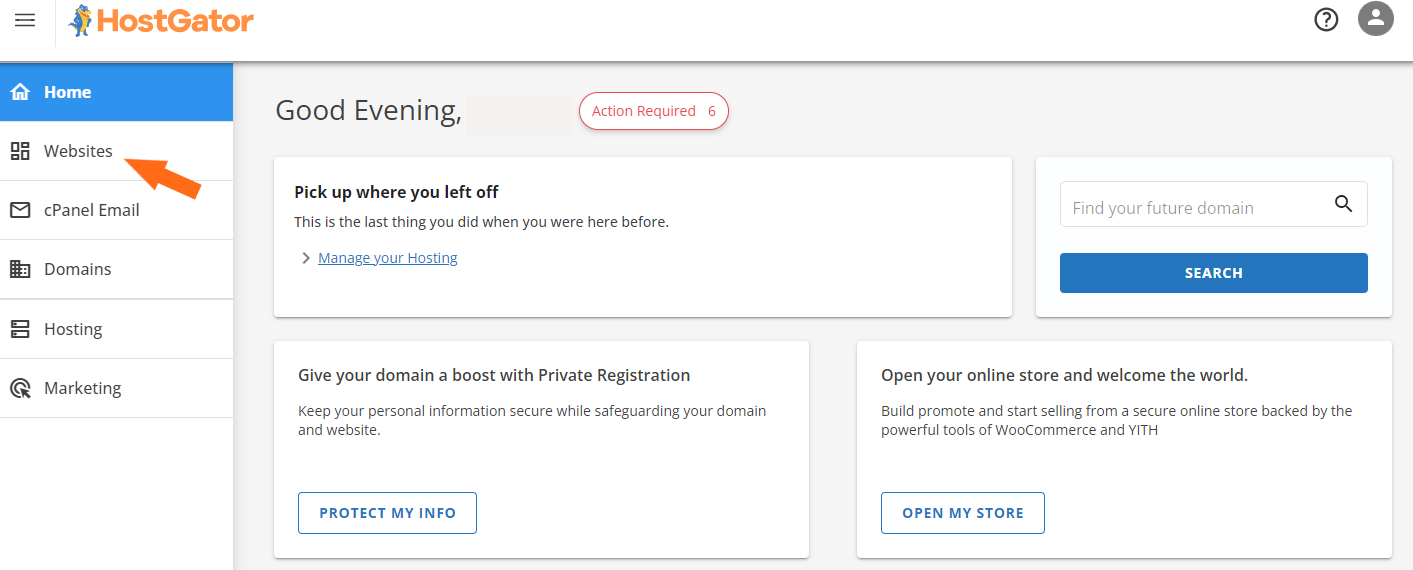
- Nhấp vào tab “Websites” ở menu bên trái.
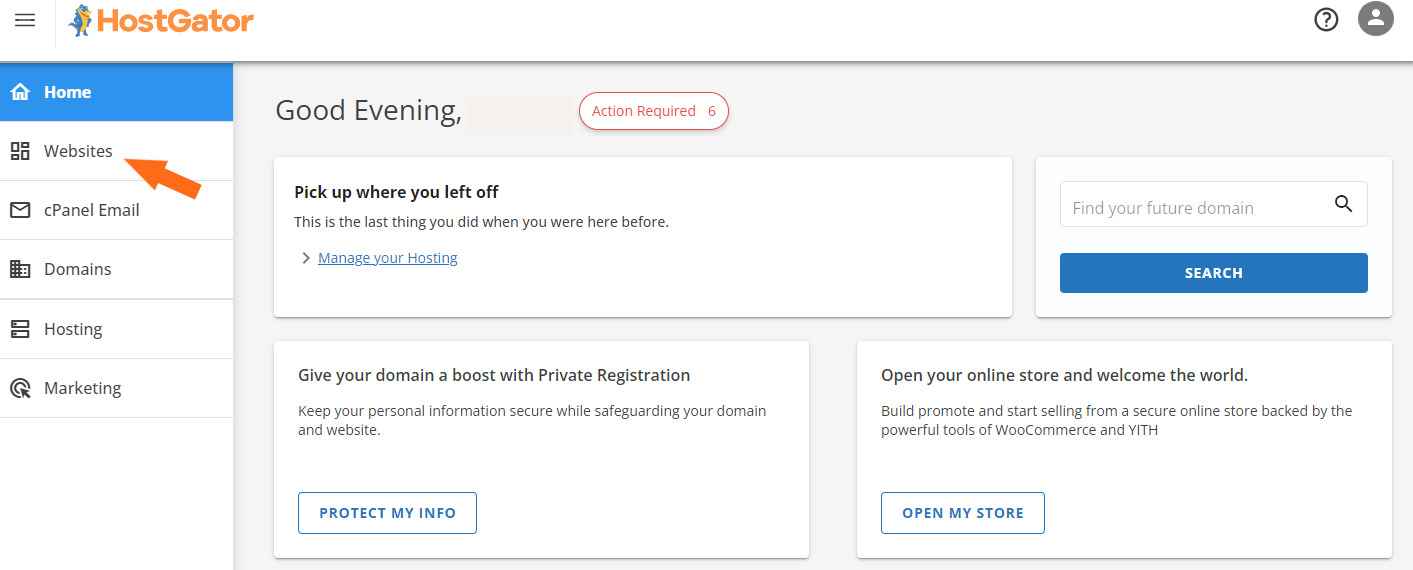
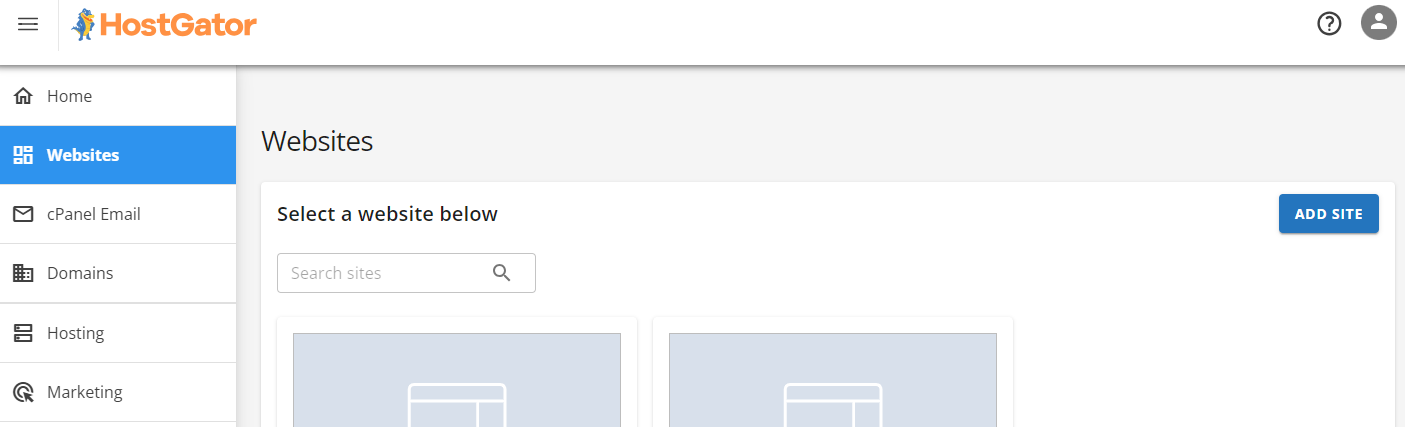
- Trên trang đó, tôi nhấp vào “Add Site”, chuyển tôi tới tab Hosting.
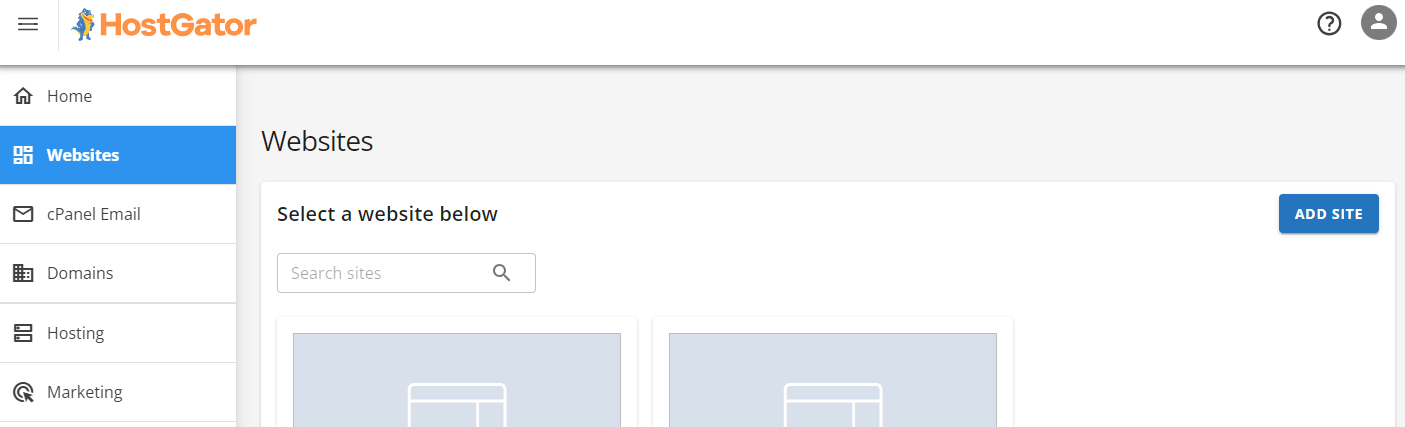
- Chọn gói dịch vụ mà tôi muốn cài đặt WordPress, sau đó nhấp vào “Manage.”
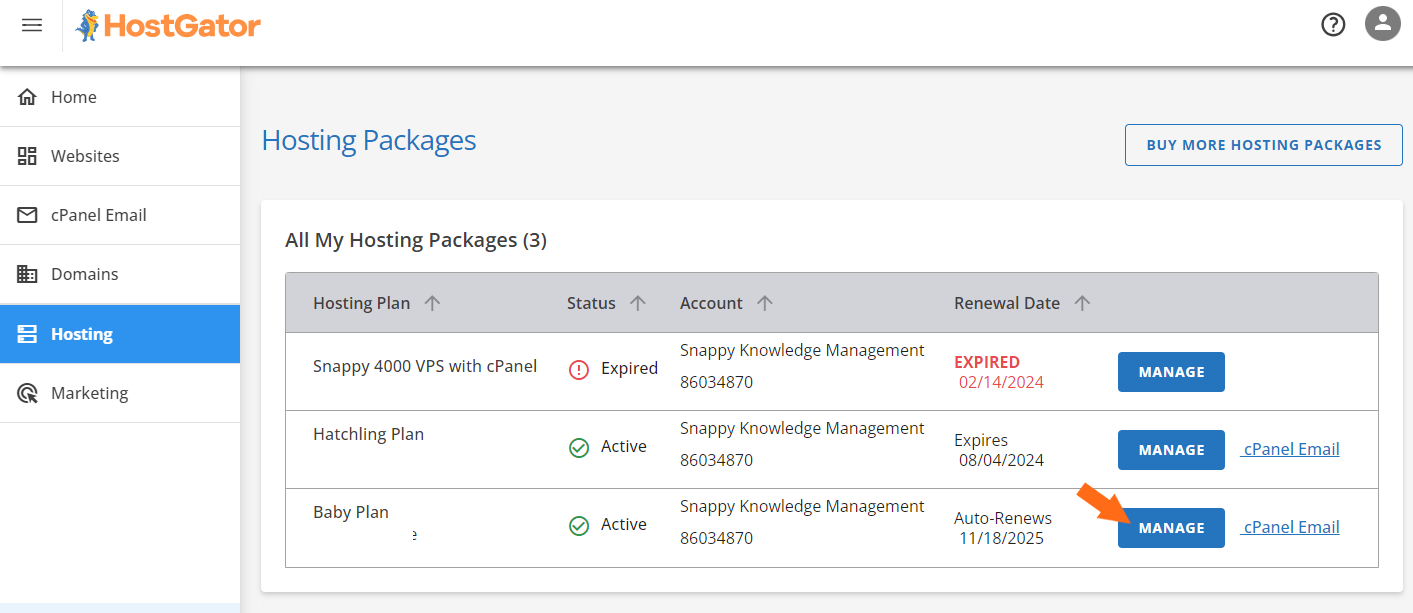
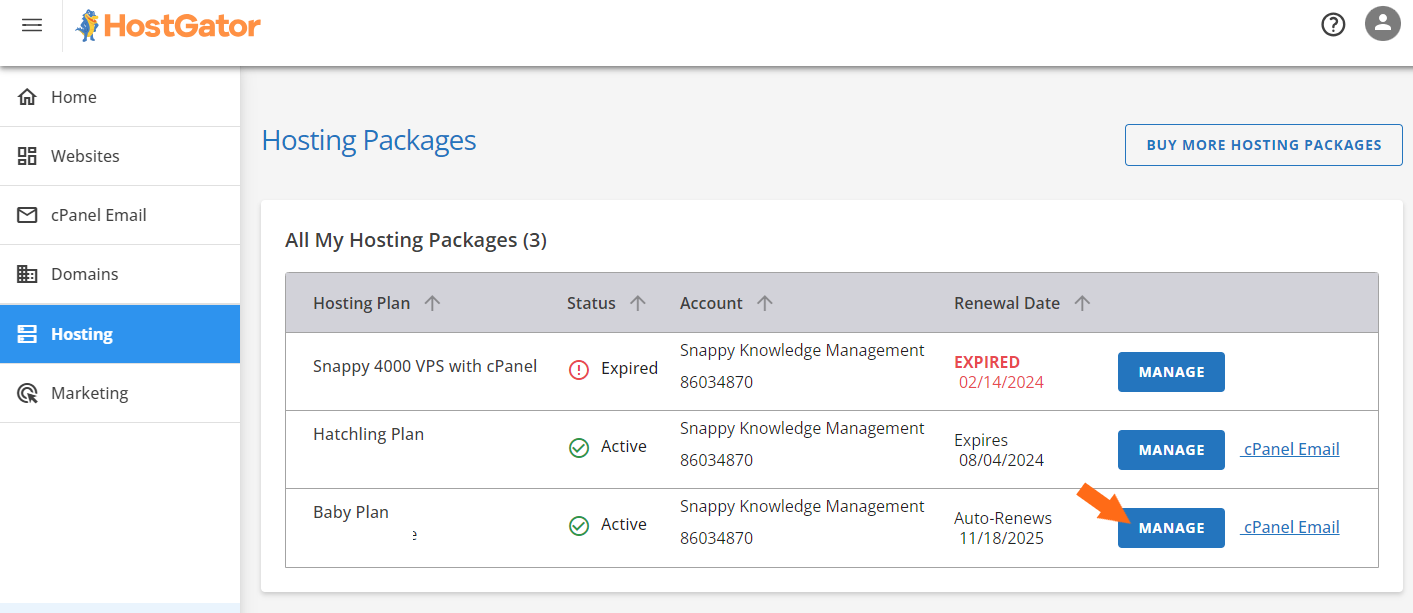
- Khi đã vào bảng điều khiển hosting, tôi lại nhấp vào “Add Site”.
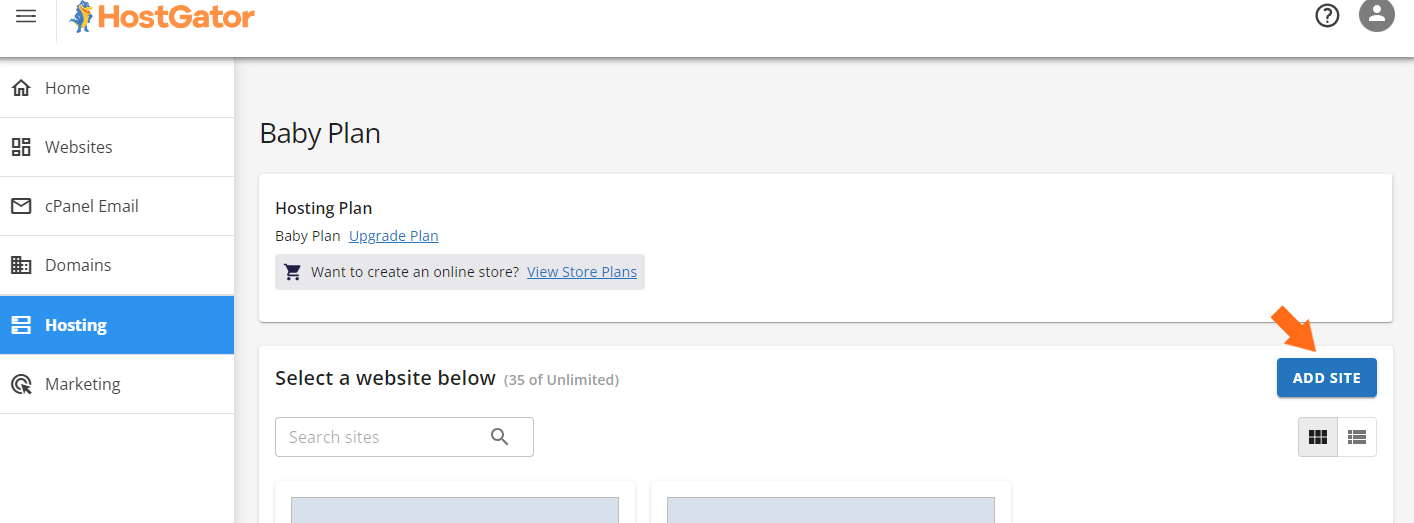
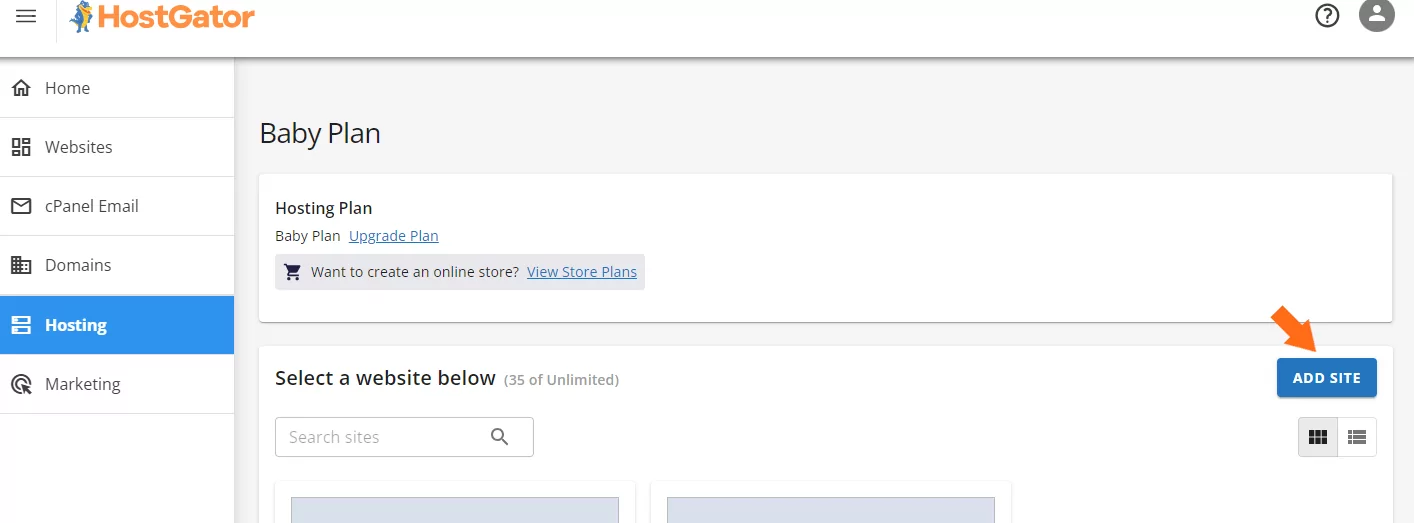
- Trên màn hình tiếp theo, tôi chọn “Install WordPress” và nhấp vào Continue.
HostGator yêu cầu tôi đặt tên cho trang (hoặc bỏ qua), sau đó hiển thị ba tùy chọn về tên miền:
- Nhập tên miền
- Sử dụng tên miền tạm thời
- Bỏ qua thiết lập tên miền tại thời điểm này
Tôi chọn tên miền của mình, xác nhận chi tiết và WordPress bắt đầu cài đặt. Chỉ trong vòng chưa đầy một phút, trang web mới của tôi đã sẵn sàng.
Để truy cập bảng điều khiển WordPress, tôi có hai lựa chọn:
- Lựa chọn 1: Quay lại Customer Portal, vào mục Websites và nhấp vào “Edit Site.” HostGator tự động đăng nhập bằng Single Sign-On (SSO), không cần nhập mật khẩu hay thông tin xác thực.
- Lựa chọn 2: Chờ DNS cập nhật và đăng nhập thủ công qua yourdomain.com/wp-admin dùng thông tin đã được thiết lập.
Tôi chọn phương án sử dụng Customer Portal (Lựa chọn 1). Quy trình liền mạch và thân thiện với người mới bắt đầu. Việc cài đặt chỉ với một cú nhấp và đăng nhập tự động khiến việc cài đặt diễn ra nhanh chóng, mượt mà, không gặp rắc rối hay bối rối.
Quản Lý Server
Cuối cùng, tôi muốn xem quản lý server có dễ dàng như thế nào, đặc biệt với những người không chuyên về kỹ thuật.
Với Namecheap, điều này phụ thuộc vào gói dịch vụ. Tôi đã khám phá từng gói để cảm nhận mức độ kiểm soát và sự đơn giản mà chúng mang lại.
Bắt đầu với shared hosting, mọi thứ đều diễn ra qua cPanel. Nó mạnh mẽ, nhưng nếu bạn hoàn toàn chưa quen, thì có phần cần thời gian làm quen.
Từ cPanel, tôi có thể:
- Tải lên tập tin qua File Manager hoặc FTP
- Tạo và quản lý cơ sở dữ liệu với MySQL và phpMyAdmin
- Cài đặt các ứng dụng như WordPress thông qua Softaculous
- Theo dõi lưu lượng truy cập và thống kê sử dụng trang web
- Cấu hình tài khoản email, bộ lọc spam và chuyển tiếp
- Quản lý các cài đặt bảo mật, bao gồm SSL, chặn IP và bảo vệ Hotlink
Tổng thể, cPanel cho phép bạn truy cập đầy đủ những gì cần thiết, nhưng không phải là giao diện thân thiện cho người mới. Có một đường cong học hỏi nếu bạn chưa từng sử dụng trước đây.
Sau đó, tôi muốn xem EasyWP cung cấp những gì về mặt kiểm soát, đặc biệt vì đây là dịch vụ được quản lý.
Dù được thiết kế để đơn giản hóa, nhưng tôi bất ngờ với mức độ quản lý mà nó cho phép:
- Truy cập tập tin qua SFTP, giúp tôi có thể tải lên và chỉnh sửa trực tiếp các file theme
- Truy cập cơ sở dữ liệu qua phpMyAdmin, cho phép chỉnh sửa dữ liệu plugin và cấu hình
- Một tab Analytics tích hợp hiển thị mức sử dụng CPU và RAM, cực kỳ hữu ích để theo dõi hiệu năng
- Các bộ chuyển đổi để bật Supersonic CDN, quản lý SSL và bật chế độ bảo trì
- Bảng điều khiển tối giản, mang đến đủ quyền kiểm soát mà không gây quá tải thông tin
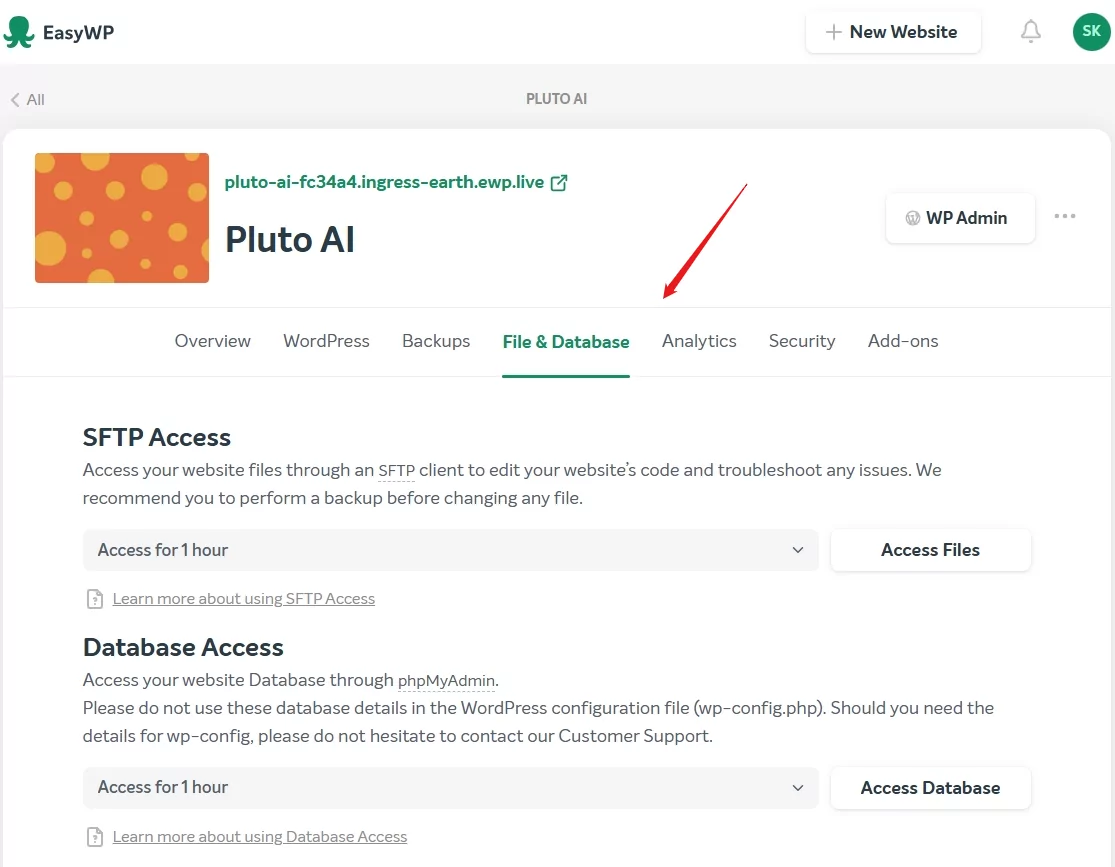
Thực lòng mà nói, EasyWP đạt được sự cân bằng tuyệt vời. Bạn không có toàn quyền truy cập root, nhưng đối với việc quản lý một trang WordPress, nó cung cấp đầy đủ những gì cần thiết mà không rườm rà như cPanel.
Nếu bạn sử dụng VPS hoặc dedicated server, Namecheap sẽ cho bạn nhiều tính năng linh hoạt hơn, nhưng đi kèm với đó là cả trách nhiệm quản lý nhiều hơn.
Bạn có thể chọn giữa ba mức quản lý server:
- Tự Quản Lý – Bạn tự lo mọi thứ. Toàn quyền truy cập root, kiểm soát tuyệt đối, không có sự hỗ trợ từ Namecheap. Lý tưởng nếu bạn tự tin với quản trị server Linux.
- Quản Lý Cơ Bản – Namecheap hỗ trợ thiết lập cơ bản và xử lý các vấn đề phần cứng, nhưng phần lớn công việc kỹ thuật vẫn do bạn tự làm.
- Quản Lý Toàn Diện – Họ đảm nhiệm mọi thứ: giám sát, vá lỗi, xử lý sự cố, sao lưu và nhiều hơn nữa.
Bạn có thể chọn giữa cPanel (với phí bổ sung) và Webuzo, một bảng điều khiển nhẹ, thân thiện với người mới. Tôi đã thử Webuzo một chút và nó giúp việc thiết lập người dùng, tên miền, email và ứng dụng trở nên đơn giản. Đây dễ sử dụng hơn so với dòng lệnh, mặc dù vẫn hơi nâng cao đối với người dùng thông thường.
Với HostGator, mọi thứ cảm giác tập trung hơn. Sau khi đăng nhập vào Customer Portal, tôi nhấp vào Manage dưới gói hosting của mình.
Tại đây, tôi có thể:
- Xem địa chỉ IP và trạng thái server
- Truy cập cPanel chỉ với một cú nhấp
- Xem mức sử dụng RAM, ổ cứng và băng thông
- Thêm tên miền hoặc subdomain
- Bật/tắt các dịch vụ
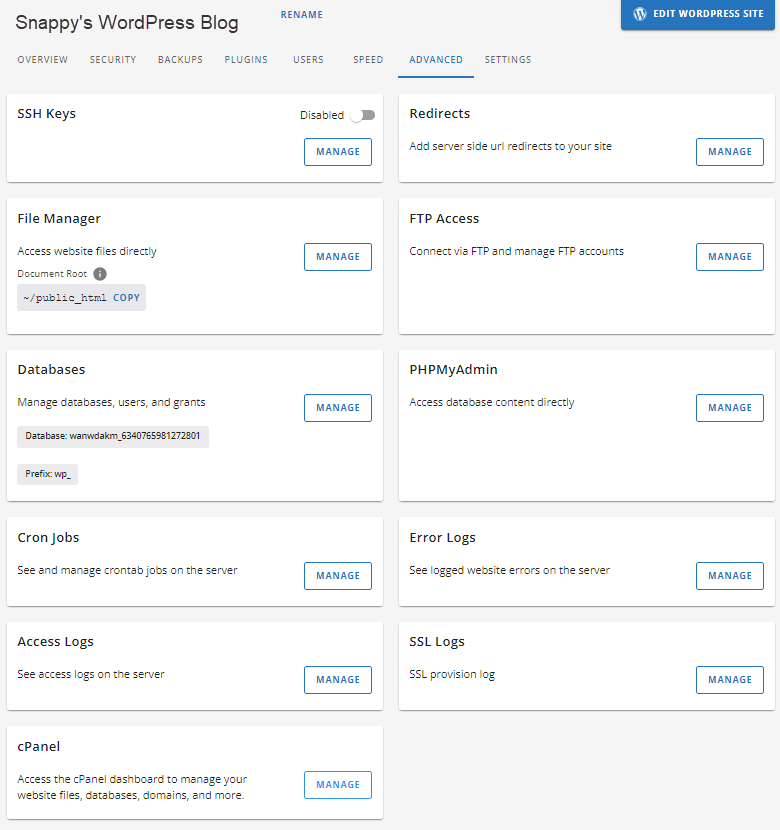
Đối với các gói VPS và Dedicated, tab Resources hiển thị biểu đồ sử dụng và gợi ý nâng cấp. Mọi thứ đều được gắn nhãn rõ ràng và dễ theo dõi. Customer Portal xử lý khoảng 90% những gì bạn cần; cPanel chỉ cần cho những tác vụ nâng cao.
Đó là trải nghiệm mà cả người mới bắt đầu và người bận rộn đều tìm kiếm: không phải đoán mò, chỉ cần truy cập dễ dàng.
6. So Sánh Bảo Mật và Riêng Tư: Nền Tảng Nào An Toàn Hơn?
HostGator cung cấp quyền kiểm soát và sự linh hoạt nhiều hơn cho người dùng nâng cao.
Bảo Mật và Quyền Riêng Tư của Namecheap
Từ những bước đầu tiên, Namecheap đã làm rõ tầm quan trọng của quyền riêng tư và bảo mật, mà không tính thêm phí cho những điều cơ bản.
Tôi nhận được chứng chỉ PositiveSSL miễn phí, được cài đặt tự động. Những chứng chỉ này không chỉ cung cấp kết nối HTTPS tiêu chuẩn mà còn đến từ Sectigo – một cơ quan chứng thực uy tín – giúp xây dựng niềm tin của khách truy cập.
Phía sau, Namecheap tích hợp ModSecurity WAF và bảo vệ DDoS thông qua Supersonic CDN của họ, giúp phân tán lưu lượng và chặn kẻ xấu. Tôi không cần phải tự cấu hình gì cả – mọi thứ đều được xử lý tự động.
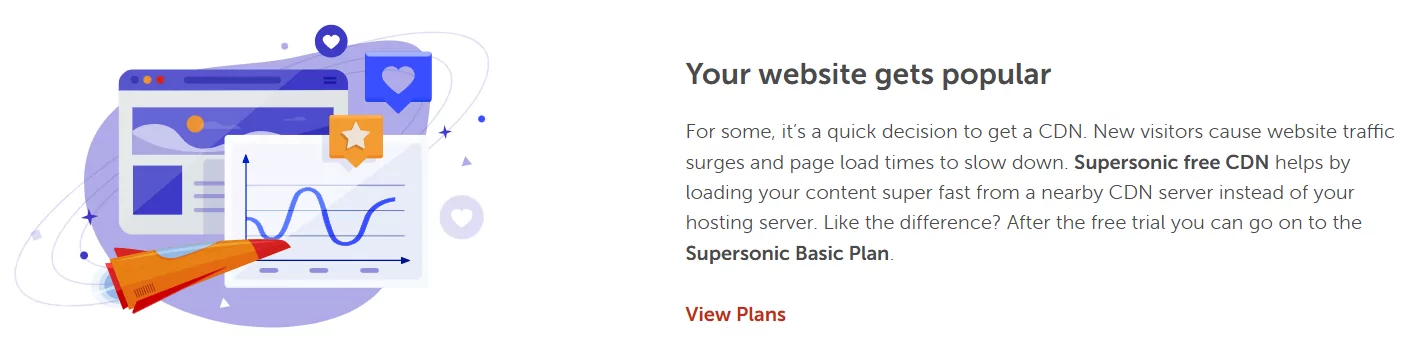
Các bản sao lưu không được bao gồm với gói Stellar cơ bản, nhưng sau khi nâng cấp lên Stellar Plus, sao lưu hàng ngày sẽ được kích hoạt tự động.
Bạn cũng được lọc thư rác và virus cho email, cùng với dịch vụ WHOIS privacy miễn phí để ẩn thông tin cá nhân.
Tôi cũng khám phá bảng điều khiển bảo mật trong EasyWP, nơi bạn có thể bật:
- HackGuardian (khóa tạm thời trang web ở chế độ chỉ xem)
- MalwareGuardian (quét mỗi 2 giờ và thông báo các mối đe dọa)
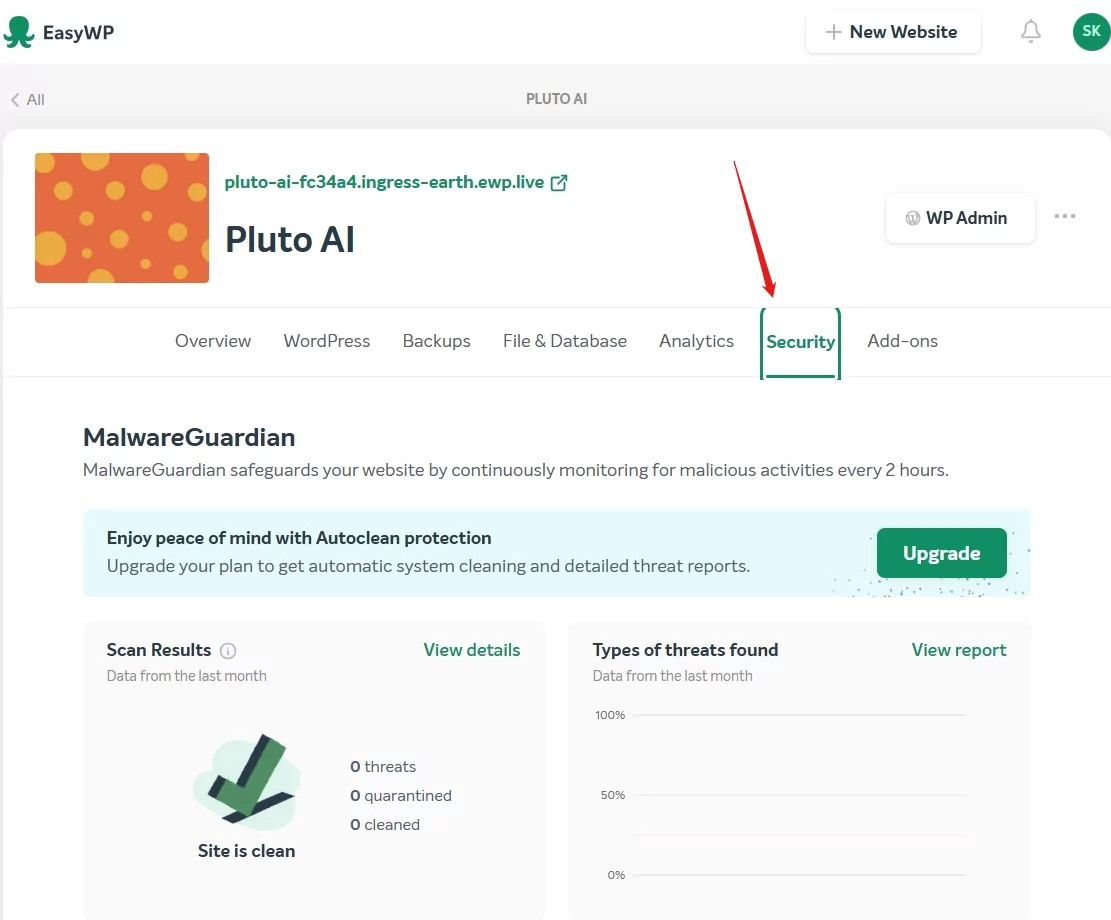
Không chỉ dừng lại ở việc đánh dấu tick, bạn còn có thể xem log, chạy các bài quét và điều chỉnh mức độ bảo vệ. Đối với VPS hoặc dedicated server, Namecheap cung cấp toàn quyền truy cập root, SSH, và tùy chọn sử dụng Webuzo hoặc cPanel với các cấp độ quản lý linh hoạt (Tự Làm, cơ bản hoặc toàn diện).
Ở cấp độ tài khoản, bạn có tính năng 2FA, cảnh báo đăng nhập và kiểm soát chi tiết việc khôi phục mật khẩu – điều hiếm thấy ở các nhà cung cấp hosting giá rẻ.
Bảo Mật và Quyền Riêng Tư của HostGator
HostGator cung cấp bảo mật cơ bản ổn định, nhưng hầu hết các biện pháp bảo vệ nâng cao đều phải tự cấu hình hoặc mất phí thêm.
Giống như Namecheap, họ có tích hợp SSL miễn phí, Cloudflare CDN và bảo vệ DDoS cơ bản. Tường lửa và ModSecurity của họ chặn được các mối đe dọa phổ biến, nhưng quét phần mềm độc hại, sao lưu và bảo mật bổ sung chỉ có ở các tùy chọn trả phí như SiteLock, CodeGuard và bảo mật tên miền.
Điều HostGator làm tốt là hướng dẫn bạn cách bảo mật tài khoản. Họ kiểm tra mật khẩu yếu, cung cấp SSH, bảo mật thư mục và video hướng dẫn. Tuy nhiên, bạn sẽ phải tự mình cập nhật các ứng dụng, quản lý quyền truy cập và dọn dẹp trang nếu cần.
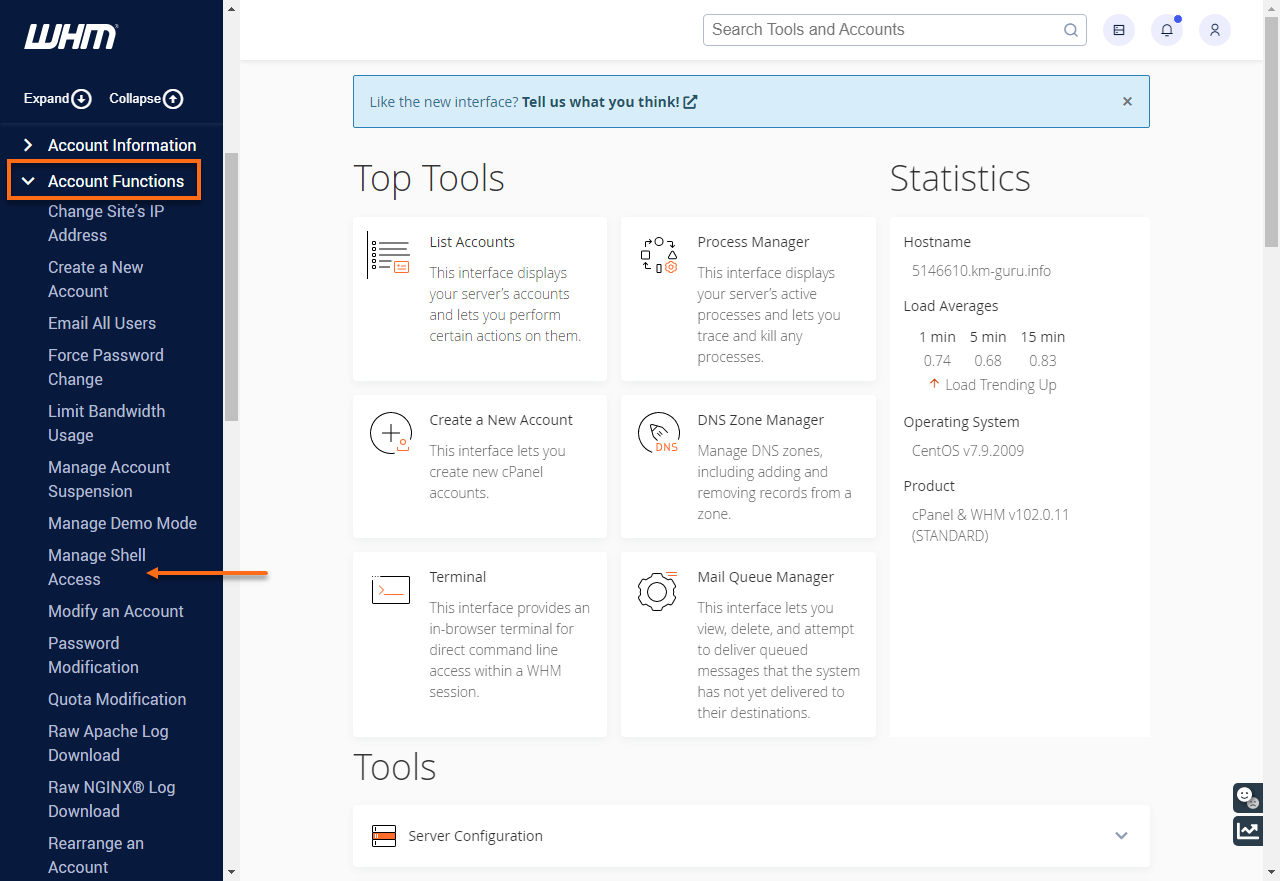
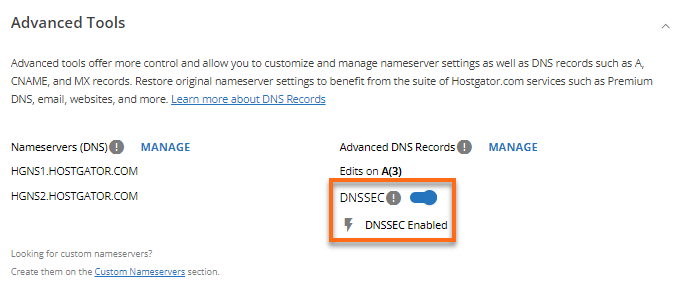
Từ Customer Portal, tôi có thể chuyển đổi SSL và DNSSEC, cũng như quản lý SiteLock, nhưng việc cài đặt, thiết lập quét và giám sát phần mềm độc hại đều do tôi tự lo.
Nếu bạn có kinh nghiệm, bạn sẽ thích mức độ kiểm soát này. Nhưng nếu bạn muốn một thiết lập “thiết lập và quên đi”, nó đòi hỏi bạn phải bỏ ra nhiều công sức hơn so với Namecheap.
7. So Sánh Vị Trí Server
Namecheap có sự linh hoạt hơn về vị trí server trên các khu vực khác nhau.
Vị trí server quan trọng vì nó ảnh hưởng trực tiếp đến tốc độ tải trang cho khách truy cập từ các vùng trên thế giới.
Vị Trí Server của Namecheap
Namecheap cho phép bạn lựa chọn vị trí server, điều mà tôi thấy rất hữu ích. Chọn trung tâm dữ liệu gần người dùng có thể giảm độ trễ và tăng tốc độ tải trang nếu bạn biết khách hàng của mình đang ở đâu.
Dưới đây là những gì tôi phát hiện:
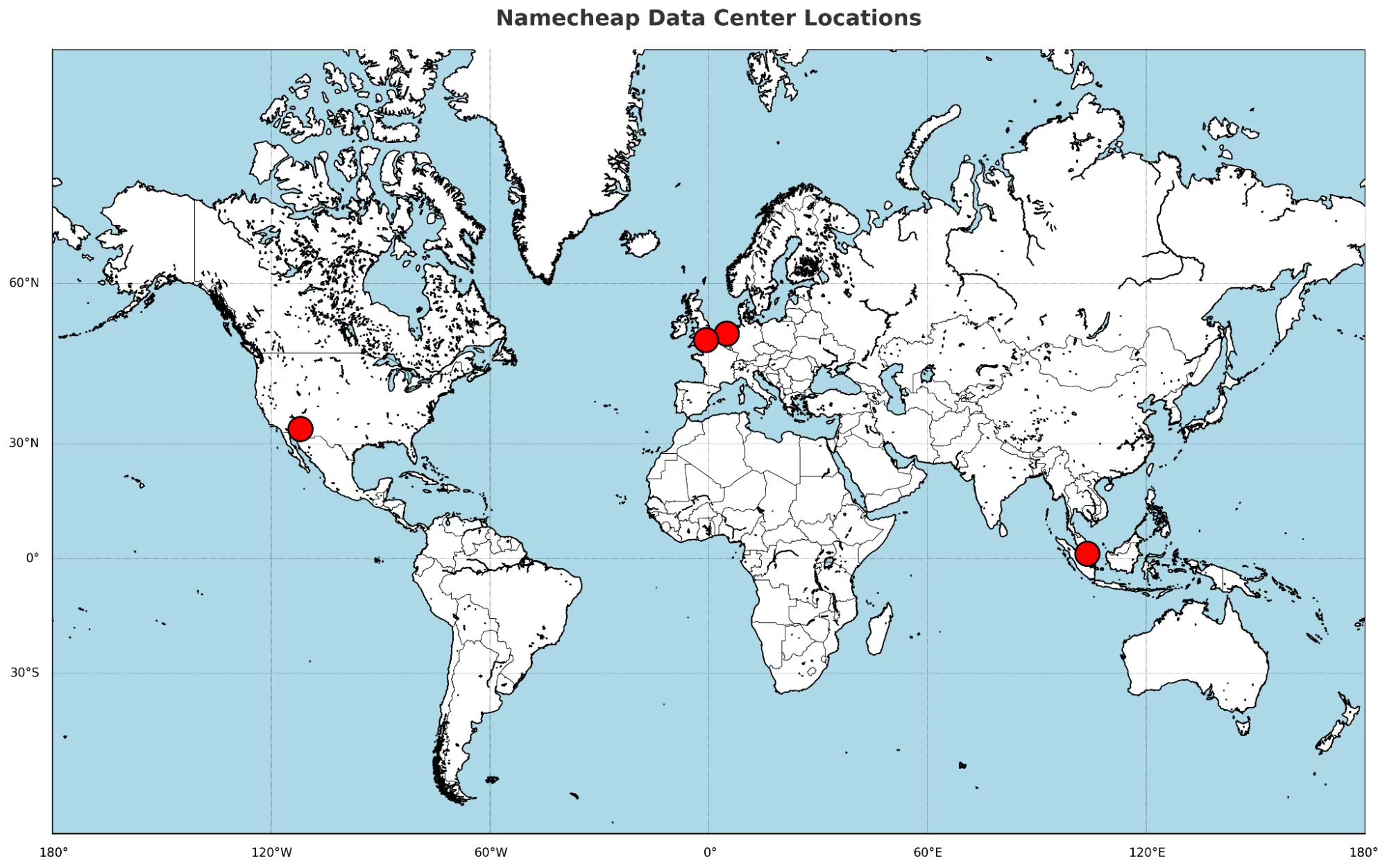
- USA – Phoenix, Arizona (trung tâm dữ liệu PhoenixNAP): trung tâm chính cho shared, VPS, email và dedicated hosting
- Europe – Amsterdam: chỉ áp dụng cho shared hosting
- United Kingdom – Farnborough (trung tâm dữ liệu Datum): chỉ dành cho shared hosting
- Asia – Singapore: chỉ dành cho shared hosting, lý tưởng cho các website ở khu vực Châu Á Thái Bình Dương
Hơn nữa, nếu tôi muốn chuyển trung tâm dữ liệu sau khi mua, tôi chỉ cần liên hệ với bộ phận Thanh Toán của Namecheap qua live chat. Loại linh hoạt như vậy không phổ biến ở các nhà cung cấp hosting giá rẻ.
Vị Trí Server của HostGator
HostGator không cho phép bạn chọn vị trí server. Hầu hết các server đều đặt ở Provo, Utah và Atlanta, Georgia, cùng với một vài vị trí khác không được tiết lộ cụ thể trong nước Mỹ.
Họ cung cấp Cloudflare để lưu tạm nội dung toàn cầu, nhưng server chính của trang web vẫn ở trong nước Mỹ, và bạn không thể chọn hoặc biết chính xác vị trí của nó.
Không có tùy chọn để chọn trung tâm dữ liệu hoặc truy cập trực tiếp vào vị trí, và thiết lập của họ không minh bạch lắm. Tôi thậm chí không thể tìm ra vị trí server trong bảng điều khiển.
Namecheap vs HostGator: Kết Luận
Sau khi thử nghiệm các nền tảng qua từng bước, HostGator đã giành chiến thắng. Có thể giá cao hơn một chút, nhưng họ bù đắp lại bằng quy trình onboarding mượt mà, cài đặt trang web dễ dàng hơn và bộ phận hỗ trợ khách hàng mạnh mẽ.
Ngoài ra, HostGator còn tích hợp nhiều tính năng thiết yếu ngay từ đầu, điều này tạo nên sự khác biệt lớn nếu bạn đang khởi chạy website đầu tiên hoặc thứ hai.
| Category | Winner | Why |
|---|---|---|
| Pricing and Plans | Namecheap | Offers much lower entry prices and better discounts for beginners |
| Support | HostGator | Faster live chat, more responsive agents, and includes phone support |
| Hosting Features | HostGator | More built-in tools like backups, malware scanning, and higher limits |
| Website Performance | Namecheap | Delivered faster load times and smoother front-end interaction |
| Ease of Use | HostGator | Seamless dashboard, easier WordPress setup, better server management |
| Privacy and Security | HostGator | Offers more control and options, especially for advanced users |
| Server Locations | Namecheap | Lets you choose from multiple regions and even change later |

