




- Chính sách hoàn tiền trong 30 ngày
- Tên miền miễn phí, SSL miễn phí, CDN miễn phí
- Hỗ trợ khách hàng luôn sẵn sàng 24/7/365 qua điện thoại, trò chuyện, trung tâm tri thức và blog

- Dùng thử miễn phí 14 ngày
- Lưu trữ không giới hạn miễn phí, bảo mật hàng đầu, tài nguyên đáng tin cậy và hỗ trợ cá nhân hóa 24/7
- Mẫu trang web linh hoạt & tùy chỉnh cho mọi mục đích, trang thành viên, chiến dịch email, hiện diện xã hội & nhiều hơn nữa
Bluehost vs Squarespace: Tóm tắt nhanh
So sánh hai bên, Bluehost nổi bật như lựa chọn tổng thể mạnh mẽ hơn. Nó cung cấp thời gian tải nhanh hơn, cho phép tùy biến rộng rãi hơn và mang lại giá trị tốt hơn qua các gói khác nhau.
Squarespace, ngược lại, xuất sắc về trải nghiệm thiết kế và giúp việc tạo trang web trở nên dễ dàng, nhưng nó ít linh hoạt hơn và tốn kém hơn về lâu dài.
Nếu bạn tập trung vào hiệu suất, khả năng mở rộng và kiểm soát, Bluehost là lựa chọn tốt hơn cho dài hạn.
1. So sánh Giá và Gói dịch vụ
Giá khởi điểm thấp hơn giúp Bluehost chiếm ưu thế.
Xét về giá, Bluehost rõ ràng rẻ hơn Squarespace. Bluehost là nhà cung cấp hosting, nên bạn chủ yếu trả tiền cho không gian server và công cụ WordPress, giúp các gói cơ bản có giá rất thấp.
Tôi thấy các gói bắt đầu chỉ khoảng dưới $3 mỗi tháng, trong khi Squarespace khởi điểm $16 mỗi tháng vì bao gồm hosting, template và trình tạo trang web.
Squarespace mang lại cảm giác giá cố định vì mọi thứ đều đã gồm sẵn, nhưng bạn sẽ trả nhiều hơn trước mắt. Bluehost, ngược lại, có thể rẻ hơn nếu bạn tự quản lý WordPress và các tiện ích thêm.
Nếu bạn muốn đơn giản, Squarespace ổn; nhưng với người tiết kiệm chi phí, Bluehost thắng thế tại đây.
2. So sánh Hỗ trợ Khách hàng: Ai sẽ hỗ trợ bạn?
Bluehost cung cấp hỗ trợ nhanh hơn và dễ tiếp cận hơn Squarespace.
Tôi đã kiểm tra trực tiếp bộ phận hỗ trợ của Bluehost và Squarespace, qua live chat và email khi có thể, để xem không chỉ kênh hỗ trợ mà còn chất lượng thực sự ra sao.
Hỗ trợ Khách hàng Bluehost
Tôi bắt đầu thử với Bluehost bằng cách nhấp vào nút live chat góc dưới bên phải trang web. Ngay lập tức, tôi được hỏi chọn giữa các tùy chọn như Mua Dịch vụ Mới, Gia hạn Dịch vụ, hoặc Hỗ trợ Sản phẩm Hiện có. Tôi chọn Mua Dịch vụ Mới.
Tiếp đó, tôi được hỏi tạo site cho chính mình hay cho agency. Tôi chọn cho mình. Rồi tôi chọn Shared Hosting từ danh sách sản phẩm. Cuối cùng, tôi nhập tên và được thông báo sẽ có agent kết nối sớm.
Chỉ một phút sau, tôi được agent live chat tên Louie kết nối. Tôi đặt câu hỏi:
Xin chào, tôi đang định di chuyển một site WordPress với WooCommerce hiện có. Anh/chị có thể hướng dẫn chi tiết các bước cần làm trên nền tảng của bạn—bao gồm cách tránh downtime và công cụ hay hỗ trợ di chuyển miễn phí không?
Louie trả lời ngay lập tức. Anh ấy giải thích Bluehost có hai tùy chọn: công cụ di chuyển WordPress miễn phí tự làm và dịch vụ chuyên nghiệp trả phí.
Khi tôi hỏi thêm chi tiết về tùy chọn miễn phí, anh ấy gửi ngay link kiến thức chính thức: https://bluehost.com/help/article/free-wordpress-migration.
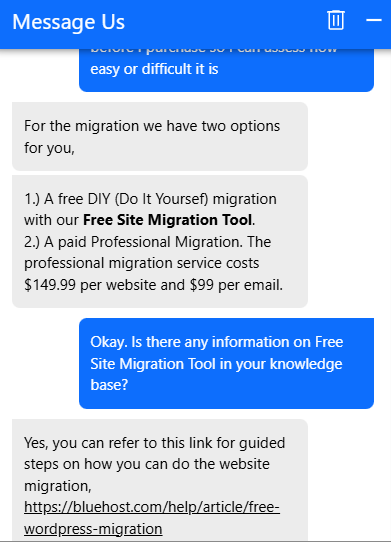
Câu trả lời trực tiếp, tài nguyên hữu ích, giọng điệu thân thiện. Tổng thể, tốc độ và độ rõ ràng trong hỗ trợ của Bluehost đã gây ấn tượng với tôi.
Hỗ trợ Khách hàng Squarespace
Quy trình của Squarespace kéo dài hơn. Từ dashboard, tôi nhấp vào Help và khởi chạy live chat. Một bot hỗ trợ chào hỏi, yêu cầu email, tên, website và mô tả vấn đề.
Sau khi nhập xong, tôi được hỏi có muốn trò chuyện với agent không. Tôi nhấp đồng ý, một cửa sổ khác hiện lên thông báo:
Đang chờ agent… Có thể mất vài phút. Gửi email thay thế hoặc Hủy chat.
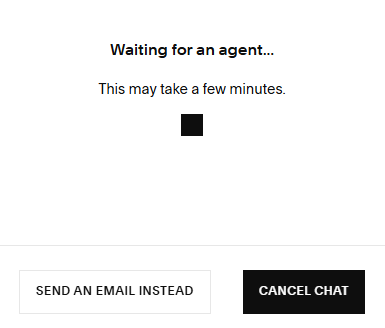
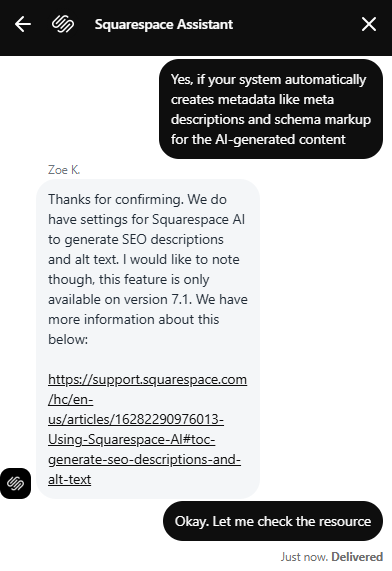
Tôi chờ. Phải gần 40 phút trước khi một agent thực mới (Zoe K.) tham gia. Cô ấy chào thân thiện và xem lại câu hỏi của tôi về tính năng AI trong Squarespace có thể tạo metadata SEO như mô tả meta và schema markup không.
Zoe xác nhận Squarespace AI có thể tạo mô tả SEO và alt text, nhưng chỉ trên version 7.1. Cô ấy cũng gửi link tài liệu chính thức. Khi kết nối, câu trả lời rõ ràng, lịch sự và hữu ích, nhưng thời gian chờ lâu khiến tôi thất vọng.
Squarespace cũng không có hỗ trợ qua điện thoại, một yếu tố quan trọng nếu bạn thích nói chuyện trực tiếp. Hỗ trợ 24/7 của họ chủ yếu qua email, không phải lúc nào cũng nhanh khi bạn gặp sự cố cấp bách.
3. So sánh Tính năng Hosting
Bluehost tích hợp nhiều tính năng hosting linh hoạt hơn.
Tính năng Bluehost
Khi tôi trải nghiệm Bluehost, tôi ngạc nhiên vì lượng tính năng được cung cấp với giá đó. Tôi có thể lưu trữ nhiều site trong một tài khoản, và NVMe storage giúp mọi thứ tải cực nhanh.
Công cụ di chuyển miễn phí hoạt động tốt. Tôi di chuyển một site WordPress nhỏ mà không gặp trục trặc. Sao lưu hàng tuần mang lại yên tâm, và có staging site giúp tôi dễ dàng thử nghiệm thay đổi bố cục.
Control panel đơn giản dễ dùng, dashboard tùy chỉnh thân thiện với người mới. Tôi cũng thích CDN miễn phí, giúp tăng tốc truy cập từ nhiều quốc gia.
Tính năng Squarespace
Squarespace cho cảm giác khác biệt vì mọi thứ đã được gói sẵn. Tôi không phải lo hosting, sao lưu hay SSL. Tất cả đã có sẵn. Trình tạo kéo-thả mượt mà, template đẹp và chuyên nghiệp ngay từ đầu.
Nó thật sự tiết kiệm thời gian nếu bạn muốn nhanh chóng có site hoạt động. Công cụ marketing tích hợp, analytics và tùy chọn e-commerce đều mạnh mẽ, dù tôi nhận thấy phần email bị giới hạn vì phải trả thêm cho Google Workspace.
Điểm bất lợi lớn nhất là bạn không thể can thiệp vào cài đặt server hoặc dùng các tính năng nâng cao như staging hay SSH, nên bạn đánh đổi quyền kiểm soát lấy sự đơn giản.
4. So sánh Hiệu suất Website: Tốc độ và Độ tin cậy
Bluehost nhanh hơn và đáng tin cậy hơn.
Hiệu suất website quan trọng vì mỗi giây đều đáng giá. Site chậm không chỉ làm khách truy cập bực bội, mà còn ảnh hưởng đến thứ hạng SEO và tỷ lệ chuyển đổi.
Để xem mỗi nhà cung cấp thực sự nhanh thế nào, tôi đã chạy một GTmetrix test trên hai site thực tế: một host trên Bluehost và một trên Squarespace.
Bằng cách này, tôi đo được các chỉ số tốc độ thực tế như page load time, Largest Contentful Paint (LCP) và Time to First Byte (TTFB). Những con số này cho thấy không chỉ tốc độ tải trang, mà còn trải nghiệm mượt mà cho người dùng.
Kết quả Hiệu suất Bluehost
Khi tôi test trên Bluehost, site tải dưới 1 giây, điều này xuất sắc theo mọi tiêu chuẩn. Biểu đồ tốc độ cho thấy nội dung xuất hiện gần như ngay lập tức, không có hiện tượng layout shift đáng chú ý.
Với TTFB chỉ 138ms và LCP dưới 600ms, Bluehost rõ ràng thuộc hàng top về hiệu suất. Thực tế, khách truy cập thấy site ngay lập tức, và Google cũng đánh giá cao điều đó trong Core Web Vitals.

Kết quả Hiệu suất Squarespace
Squarespace cũng tương đối ổn, nhưng chậm hơn rõ rệt. Site của tôi mất khoảng 6 giây để tải hoàn chỉnh, so với dưới 1 giây trên Bluehost.
TTFB của họ thậm chí tốt hơn một chút ở mức 117ms, nhưng phần tải hình ảnh và script khiến chậm. LCP đạt 1.2s, và thời gian onload là 1.4s.
Những con số này không tệ, nhưng khi so với Bluehost, site có cảm giác hơi ì ạch.

Ý nghĩa của các Kết quả này
Từ các bài test, rõ ràng Bluehost mang đến trải nghiệm nhanh và mượt hơn tổng thể. Trang tải gần như ngay lập tức, và cài đặt đã được tối ưu sẵn. Squarespace vẫn ổn định, nhưng trình tạo site nặng khiến chậm hơn. Nếu bạn quan tâm đến SEO, giữ chân khách và tăng chuyển đổi, Bluehost có lợi thế rõ rệt.
5. So sánh Dễ sử dụng: Nền tảng nào dễ hơn?
Squarespace thắng về độ dễ sử dụng nhờ trình tạo tối ưu.
Khi so sánh độ dễ dùng, tôi muốn trải nghiệm hành trình thực tế mà người mới gặp. Điều đó nghĩa là từ đăng ký tài khoản, đăng nhập dashboard, tạo website, đến sao lưu và quản lý server.
Dưới đây là cách tôi đã thử cả hai.
Đăng ký và Tạo Tài khoản Mới
Để xem đăng ký dễ đến mức nào, tôi bắt đầu với Bluehost.
Bluehost
Từ trang chủ, tôi rê chuột lên menu “Hosting” và nhấp “Web Hosting.”

Ngay lập tức, tôi thấy vài gói shared hosting và chọn Business plan. Gói này cân bằng tốt về giá, dung lượng và tính năng, cộng thêm nhãn “recommended” giúp tôi quyết định nhanh.
Nếu nhấp “Choose plan,” trang tiếp theo yêu cầu tôi tạo domain mới (miễn phí năm đầu) hoặc dùng domain có sẵn.

Tôi thích tùy chọn đó vì có lúc tôi dùng domain thử, lúc khác sử dụng domain mình đã có.
Lần này, tôi lấy domain miễn phí, nhập tên, và Bluehost xác nhận ngay domain khả dụng. Có mục “Choose domain later” nếu bạn chưa quyết định.
Sau đó, tôi vào thẳng giỏ hàng với tổng số $251.64 thay vì $503.64 nhờ giảm giá cho gói 3 năm.

Bên dưới, Bluehost liệt kê vài add-on tùy chọn:
- Professional Email Trial (1 tháng miễn phí, sau $2.99/tháng): Email doanh nghiệp
- Yoast SEO Premium ($2.99/tháng): Công cụ tối ưu SEO và thêm meta description
- eCommerce Essentials ($6.99/tháng, tính hàng năm): Plugin và công cụ bán hàng, đăng ký, thành viên
- Premium SSL ($3.33/tháng, tính hàng năm): Chứng chỉ SSL cao cấp với bảo hiểm và tín hiệu tin cậy

Tất cả đều có nút “Add”, nhưng tôi không chọn thêm gì.
Tôi chú ý mục chọn địa điểm data center. Mặc định là Mumbai, nhưng tôi chuyển về Arizona, USA để test cho khách Mỹ.
Tại đáy giỏ hàng, tôi thấy tóm tắt chi tiết.
Tôi thích họ hiển thị rõ ưu đãi và bảo đảm hoàn tiền 30 ngày. Khi hài lòng, tôi nhấp “Continue to Checkout.”
Trang thanh toán yêu cầu tôi điền thông tin liên hệ:
Có một checkbox hỏi tôi có muốn nhận email khuyến mãi từ Bluehost không, tôi để trống.

Tiếp theo, tôi tạo mật khẩu tài khoản, xác nhận lần nữa để tránh gõ sai. Mật khẩu này dùng để đăng nhập dashboard về sau.
Trong phần thông tin thanh toán, tôi chọn thẻ tín dụng hoặc PayPal. Tôi chọn phương thức và xác nhận địa chỉ thanh toán rồi chuyển qua.
Bên phải xuất hiện tóm tắt đơn hàng, nhắc lại domain, gói và tổng chi phí. Có ô nhập mã giảm giá nhưng tôi không có mã.
Cuối cùng, tôi thấy ghi chú các gói tự động gia hạn trừ khi hủy, có thể hủy bất cứ lúc nào qua tài khoản hoặc support. Tôi thích họ làm rõ trước khi thanh toán.
Từ đầu đến cuối, quy trình đăng ký Bluehost rõ ràng, đơn giản và không có điều bất ngờ.
Sau khi kiểm tra xong, tôi nhấp “Submit Payment.”
Chỉ vài giây, thanh toán được xử lý và tôi nhận email xác nhận cùng thông tin đăng nhập. Tài khoản Bluehost hoạt động, sẵn sàng để tạo website.
Squarespace
Sau đó, tôi chuyển sang Squarespace. Ngay trên trang chủ, tôi thấy nút lớn “Get Started” thay cho chọn gói hosting.

Tôi nhấp và wizard bắt đầu. Màn hình đầu hỏi “Trang web của bạn về chủ đề gì?” với các mục như Photography, Consulting, Education và Services.
Tôi chọn mục phù hợp và nhấp Next.

Màn hình tiếp theo hỏi về mục tiêu website. Có danh sách dài như “Bán sản phẩm,” “Xây cộng đồng,” “Đặt lịch,” “Viết blog,” v.v.
Cảm giác hơi choáng vì nhiều lựa chọn, nhưng tôi hiểu lý do. Nó giúp Squarespace tùy chỉnh site theo nhu cầu. Tôi đánh dấu vài mục và nhấp Finish.

Sau đó tôi tạo tài khoản. Có thể dùng email hoặc Google. Tôi chọn Google để tiết kiệm thời gian.
Kết nối xong, Squarespace yêu cầu Site Title (có thể đổi sau) và chọn Brand Personality.
Chọn giữa Professional, Playful, Bold và Quirky. Tôi chọn Professional vì muốn giao diện đơn giản, sạch sẽ.
Ngay sau đó, Squarespace tạo sẵn starter site cho tôi, gồm trang chủ, trang about và services.
Đây là điểm khác biệt lớn với Bluehost: khi hoàn thành đăng ký, tôi đã có bản xem trước trang web hoạt động. Không phải cài gì thêm.
Giao diện người dùng: Client Area & Dashboard
Đăng nhập vào Bluehost trước, client area gọn gàng, hiện sidebar trái với các mục Home, My Sites, Domains, Email & Office, Marketplace, Marketing Tools và tab Advanced.

Ở giữa, có phím tắt như “Log into WordPress”, “Write your first blog post”, “Customize your design.” Rất hữu ích cho người mới thay vì vào một dashboard trống.
Mục “My Sites” liệt kê site test của tôi, chỉ một click là vào WordPress. Góc phải có panel mẹo & hướng dẫn hữu ích. Góc dưới có icon chat để hỗ trợ luôn sẵn.
Sau đó, tôi mở Squarespace dashboard. Giao diện trơn, tối giản, tập trung vào quản lý website và kinh doanh.
Sidebar trái có các mục Website, Pages, Marketing, Analytics, Selling, Scheduling và Finance. Không thấy thuật ngữ hosting kỹ thuật, chỉ có tính năng quản lý website, kinh doanh.

Ví dụ, dưới “Selling” tôi thêm sản phẩm, quản lý đơn hàng, lập hoá đơn. Dưới “Analytics” có báo cáo traffic và doanh số.
Tôi nhận ra dashboard Bluehost thiết kế cho hosting & WordPress, còn dashboard Squarespace cho vận hành trang web & kinh doanh. Cả hai đều dễ dùng nhưng theo hướng khác nhau.
Tạo Website Mới
Tôi muốn biết bao lâu để có website trực tuyến.
Bluehost
Vì Bluehost là nhà cung cấp hosting (không phải site builder), bạn phải cài CMS như WordPress trước khi bắt đầu thiết kế. Tôi muốn xem quá trình này với người mới ra sao.
Từ dashboard, tôi nhấp “Websites” trên sidebar rồi chọn “Add Site.”

Bluehost lập tức hỏi tôi Install WordPress hay Import an Existing Site. Tôi chọn cài mới, nhập tên site và kết nối domain miễn phí.
Hệ thống xác nhận và chỉ trong một phút, quá trình cài đặt bắt đầu.

Bluehost có thêm AI Site Creator để giảm độ khó của WordPress.

Sau cài đặt, AI hỏi tôi:
Bạn là người dùng WordPress ở mức độ Beginner, Intermediate hay Advanced?
Tôi chọn beginner để xem hướng dẫn thân thiện ra sao. Dựa vào đó, nó gợi ý layout đơn giản hơn.
Sau đó, tôi thấy các layout có sẵn cho blog, site doanh nghiệp và cửa hàng. Mỗi layout đều có nút Preview, tôi thử qua vài cái rồi chọn mẫu phù hợp và nhấp Publish.

Chỉ vài phút, Bluehost đã tạo xong WordPress site trên domain. Tôi có thể đăng nhập WP admin chỉ với một click.
Từ đó, tôi tự do tùy chỉnh: cài theme, plugin, chỉnh sửa trang và viết bài.
Tổng quan, quá trình này không ngay lập tức như Squarespace (đưa bạn vào editor ngay), nhưng vẫn đơn giản. Bluehost hướng dẫn chi tiết và AI hỗ trợ rất hữu ích. Mất khoảng 5 phút từ đầu đến khi có site trực tuyến.
Nói nhanh: với Bluehost, bạn tốn thêm vài bước để đổi lại toàn quyền kiểm soát WordPress. Với tôi, việc này đủ dễ và AI làm bớt rắc rối.
Squarespace
Khi chuyển sang Squarespace, trải nghiệm khác biệt rõ. Khác Bluehost, bạn không phải cài gì vì họ đã tạo sẵn starter site lúc đăng ký.
Vào dashboard, tôi chỉ cần click “Edit” góc trên trái, trình drag-and-drop editor mở ra.

Giao diện mượt và hiện đại. Khi hover lên section, các điều khiển chỉnh sửa xuất hiện cho phép đổi text, thay ảnh, nhân bản hay di chuyển block ngay trên trang.

Thêm section rất dễ: click “+ Add Section”, chọn template như About, Contact, Shop và drop Contact block. Tự động có kiểu sẵn, tiết kiệm thời gian đáng kể.
Tôi cũng thích tính năng chuyển xem desktop/mobile để kiểm tra giao diện trước khi publish.
Dưới 10 phút, tôi có homepage chuyên nghiệp mà không chạm code. Squarespace lo hosting, SSL và backend, tôi chỉ việc tùy chỉnh thiết kế.
Lúc đó tôi nhận ra: Bluehost cho bạn công cụ và tự do xây dựng, còn Squarespace cho bạn nền tảng sẵn để tinh chỉnh.
Sao lưu và Quản lý Server
Cuối cùng, tôi kiểm tra cách mỗi nền tảng xử lý sao lưu và quản lý server, nơi hosting provider thường khác biệt so với website builder all-in-one.
Bluehost
Trên Bluehost, sao lưu được tích hợp sẵn theo gói. Gói cơ bản có sao lưu hàng tuần, đủ yên tâm nếu không cần plugin thêm.
Để quản lý, tôi vào dashboard chính, nhấp “My Sites” trên sidebar và chọn site test.
Trong dashboard site, có tab Overview, Users, Backups, Performance, Security, Plugins và Settings. Tôi click tab Backups xem chi tiết.

Trang Backups hiển thị dịch vụ CodeGuard. Dưới đó là danh sách sao lưu theo ngày giờ rõ ràng, giúp chọn điểm khôi phục phù hợp nếu site gặp sự cố.
Bạn cũng có thể vào cPanel trong tab Advanced để quản lý database, email, file manager và SSH. Với người dùng nâng cao, mức độ tùy chỉnh này rất giá trị.
Squarespace
Trên Squarespace, trải nghiệm hoàn toàn khác.
Squarespace không cung cấp cPanel, quản lý database hay truy cập server. Mọi thứ như sao lưu, SSL, hosting đều tự động nền tảng lo.
Điều này tiện lợi nếu bạn muốn không lo kỹ thuật, nhưng với ai thích kiểm soát sâu performance hay database, nó hạn chế so với Bluehost.
6. So sánh Quyền riêng tư và Bảo mật: Nền tảng nào an toàn hơn?
Squarespace cung cấp bảo mật và quyền riêng tư tích hợp mạnh mẽ hơn.
Bảo mật và Quyền riêng tư Bluehost
Khi dùng Bluehost, tôi nhận thấy các gói bao gồm SSL miễn phí, đảm bảo site được mã hóa. Điều này giúp dữ liệu người dùng, như form hay thông tin đăng nhập, được bảo vệ.
Lớp bảo vệ khác đến từ DDoS mitigation và WAF giúp chặn lưu lượng độc hại.
CodeGuard đảm trách sao lưu, và trên gói cao hơn, tôi có sao lưu hàng ngày. Tôi cũng có thể tạo sao lưu thủ công trước khi thử plugin hay theme mới. Để quét mã độc, Bluehost chạy quét tự động để phát hiện và ngăn chặn nhiễm mã độc.
Họ cũng tích hợp Cloudflare ngay trong dashboard, thêm lớp bảo vệ trước traffic xấu.

Từ tab Advanced, tôi có thể truy cập cPanel và quản lý bảo mật, bao gồm SSH và quản lý mật khẩu.
Về quyền riêng tư, Bluehost cho phép thiết lập phân quyền tài khoản, quyết định ai có thể truy cập môi trường hosting.
Chung quy, Bluehost cung cấp nhiều công cụ để tự quản lý thiết lập bảo mật, đặc biệt cho người dùng WordPress hoặc VPS.
Bảo mật và Quyền riêng tư Squarespace
Squarespace áp dụng phương thức quản lý toàn diện. Mỗi site đều có SSL và bảo vệ DDoS tích hợp mà không cần cấu hình.
Tôi thích các tính năng bảo mật như theo dõi hoạt động đăng nhập và tùy chọn xác thực hai yếu tố (2FA).
Công cụ quyền riêng tư như banner cookie dễ thêm và sao lưu tự động chạy nền. Thanh toán tuân thủ PCI-DSS qua Stripe hoặc PayPal.
Chung quy, đó là một thiết lập “không lo chi tiết“, với firewall và quét mã độc do nền tảng xử lý.
7. So sánh Vị trí Server
Bluehost thắng vì tôi có quyền chọn nhiều vị trí server toàn cầu.
Vị trí Server của Bluehost
Khi đăng ký Bluehost, tôi thích được chọn data center ngay lúc thanh toán. Điều này giúp tôi kiểm soát hiệu suất site.
Các lựa chọn gồm:
- Mỹ (Arizona, Virginia)
- Châu Âu (Frankfurt, Paris, London, Madrid)
- Brazil (São Paulo)
- Úc (Sydney)
- Ấn Độ (Mumbai)
Phủ sóng Bắc Mỹ, Châu Âu, Nam Mỹ, Châu Á và Châu Đại Dương. Với tôi, sự linh hoạt rất quan trọng. Nếu khán giả ở Châu Âu, tôi chọn Frankfurt hoặc London. Nếu hướng tới Ấn Độ, Mumbai là lựa chọn.
Chọn data center gần nhất giúp giảm độ trễ, mang lại tải trang nhanh hơn và trải nghiệm mượt hơn. Bluehost hiển thị rõ vị trí trong quá trình đăng ký.

Vị trí Server của Squarespace
Squarespace khác biệt: bạn không chọn server, site được lưu trên Tier III data centers tại Mỹ.
Để bù, Squarespace dùng CDN phục vụ hình ảnh và tài nguyên tĩnh từ máy chủ gần người dùng, đảm bảo performance toàn cầu ở mức chấp nhận được.
Cơ sở hạ tầng được quản lý đầy đủ với độ dự phòng private cloud và giám sát 24/7, nhưng người dùng không có quyền kiểm soát hay nhìn thấy nơi lưu trữ site.
Bluehost vs Squarespace: Kết luận
Sau khi đánh giá mọi khía cạnh thực tế, tôi chọn Bluehost là nhà vô địch tổng thể. Nó rẻ hơn để bắt đầu, có tốc độ nhanh hơn, kiểm soát nhiều tính năng hosting và linh hoạt mở rộng.
Squarespace thích hợp cho người mới cần sự đơn giản, nhưng hiệu suất, giá cả và tính năng nâng cao của Bluehost khiến nó trở thành lựa chọn dài hạn tốt hơn.
| Category | Winner | Why |
|---|---|---|
| Pricing and Plans | Bluehost | Gói khởi điểm từ $3.99/tháng, rẻ hơn nhiều so với $16/tháng của Squarespace. |
| Support | Bluehost | Live chat và hỗ trợ điện thoại 24/7; Squarespace chỉ email và chat giới hạn giờ. |
| Hosting Features | Bluehost | Di chuyển site miễn phí, công cụ staging, truy cập cPanel và linh hoạt hơn. |
| Website Performance | Bluehost | GTmetrix cho thấy fully loaded 950ms so với 5.8s của Squarespace. |
| Ease of Use | Squarespace | Site AI sinh tự động ngay, editor kéo-thả trực quan cho người mới. |
| Privacy and Security | Squarespace | Bảo vệ tích hợp, công cụ tuân thủ và 2FA sẵn sàng. |
| Server Locations | Bluehost | Nhiều data center toàn cầu so với server Mỹ của Squarespace kèm CDN. |

