





- Chính sách hoàn tiền trong 30 ngày
- Web Hosting: Tên miền miễn phí, chuyển giao website không mất phí, chứng chỉ SSL miễn phí
- Hỗ trợ khách hàng có sẵn 24/7/365 qua Điện thoại, Chat, Tweet và Cơ sở Tri thức


- Bảo đảm hoàn tiền trong 30 ngày
- Tối ưu hóa hiệu suất nhờ AI và Turbo Hosting cung cấp tốc độ nhanh hơn gấp 20 lầ
- Hỗ trợ nội bộ 24/7/365 qua điện thoại, trò chuyện trực tuyến và hệ thống vé
HostGator vs Hosting.com: Tóm Tắt Nhanh
Hosting.com liên tục có giá rẻ hơn, mang lại hiệu suất nhanh hơn nhiều trong các bài kiểm tra GTmetrix của tôi, và cung cấp hơn 20 vị trí máy chủ trên toàn thế giới.
HostGator vẫn có những điểm mạnh như sao lưu hàng ngày đáng tin cậy và hỗ trợ khách hàng xuất sắc qua điện thoại, nhưng sự kết hợp về giá cả, tốc độ, bảo mật và tính linh hoạt của Hosting.com khiến nó là lựa chọn có giá trị hơn đối với hầu hết người dùng.
1. So sánh Giá cả và Gói
Hosting.com rõ ràng rẻ hơn. Gói shared hosting của họ bắt đầu chỉ từ $1,99/tháng, trong khi gói khởi điểm của HostGator là $3,95/tháng. Ngay cả khi bạn xem xét WordPress và VPS hosting, Hosting.com liên tục có giá thấp hơn HostGator với giá trị tốt hơn cho cam kết ngắn hạn, mặc dù phí gia hạn cao hơn.
Mặt khác, HostGator mang lại cảm giác ổn định hơn với các tùy chọn dung lượng lưu trữ lớn hơn, băng thông không giới hạn, và các tính năng gói mạnh mẽ, nhưng rõ ràng đắt hơn ở hầu hết các hạng mục. Nếu bạn mới bắt đầu và muốn mức giá khởi điểm thấp nhất có thể, Hosting.com sẽ cho bạn nhiều không gian hơn trong ngân sách.
2. So sánh Hỗ trợ Khách hàng: Ai Hỗ trợ Bạn Tốt hơn?
HostGator cung cấp hỗ trợ nhanh hơn, dễ tiếp cận hơn qua nhiều kênh, khiến nó là lựa chọn mạnh mẽ hơn.
Hỗ trợ Khách hàng của HostGator
HostGator đáp ứng hầu hết các yêu cầu với khả năng hỗ trợ 24/7/365 qua điện thoại, live chat, email và ticket. Họ cũng cung cấp cơ sở tri thức, hướng dẫn và một diễn đàn cộng đồng.
Để kiểm tra, tôi đã bắt đầu với live chat ngay từ trang chủ của họ.

Chỉ trong vài giây, một cửa sổ bật lên đã yêu cầu thông tin của tôi (tên, email và loại dịch vụ tôi quan tâm).
Sau khi điền xong, tôi đã được kết nối với đại diện trực tiếp trong chưa đến 30 giây. Điều này nhanh đến mức tạo ra sự khác biệt thực sự khi bạn đang căng thẳng về một vấn đề.
Tôi hỏi về việc chạy một ứng dụng Laravel với Redis và Supervisor trên các gói của họ. Đại diện xác nhận rõ ràng rằng điều này sẽ yêu cầu gói VPS hosting, vì nó bao gồm quyền truy cập đầy đủ vào terminal.
Điều khiến tôi ấn tượng không chỉ là phản hồi nhanh, mà còn là thực tế rằng đại diện đã cho tôi một đề xuất trực tiếp, cụ thể thay vì một lời chào hàng mơ hồ
Toàn bộ cuộc trò chuyện diễn ra mượt mà, chuyên nghiệp và nhanh chóng. Nếu bạn là người coi trọng sự hỗ trợ ngay lập tức, live chat và hỗ trợ qua điện thoại của HostGator thực sự nổi bật.
Hỗ trợ Khách hàng của Hosting.com
Hosting.com có cách tiếp cận hơi khác. Họ cung cấp hỗ trợ qua ticket, live chat (trong bảng điều khiển) và cơ sở tri thức.
Để kiểm tra, tôi đã thử cả hỗ trợ ticket và live chat.
Hỗ trợ Ticket: Từ góc trên bên phải của bảng điều khiển, tôi nhấp Help → Open Support Ticket.

Tôi đã hỏi cách thiết lập tường lửa chỉ cho phép các cổng 22, 80 và 443. Câu trả lời đến sau 26 giờ. Câu trả lời lịch sự và chính xác, nhưng chung chung. Đối với các vấn đề khẩn cấp, độ trễ này cảm thấy quá chậm.

Live Chat: Tiếp theo, tôi sử dụng biểu tượng chat trong bảng điều khiển, điền các trường nhanh (email, mã PIN hỗ trợ, bộ phận) và hỏi liệu Softaculous có tự động cấu hình cơ sở dữ liệu và PHP không.
Một đại diện trả lời chưa đến một phút, tất cả đều ổn. Cuộc trò chuyện mất khoảng 3 phút và rất hữu ích.

Từ thử nghiệm của tôi, live chat của Hosting.com hoạt động rất tốt, nhưng phản hồi ticket chậm hơn nhiều. Đối với các câu hỏi không khẩn cấp, ticket vẫn ổn, nhưng để được hỗ trợ thời gian thực, tôi sẽ sử dụng chat.
3. So sánh Tính năng Hosting
HostGator tích hợp nhiều tính năng nâng cao hơn trên tất cả các gói.
Tính năng của HostGator
Khi tôi sử dụng HostGator, điều làm tôi ấn tượng nhất là độ tin cậy của nó. Sao lưu tự động hàng ngày giúp tôi không bao giờ phải lo mất dữ liệu, và băng thông không giới hạn dễ dàng xử lý các đợt tăng đột biến về lượng truy cập.
Các gói của họ bao gồm SSL miễn phí, di chuyển site miễn phí và cPanel, giúp quản lý đơn giản và quen thuộc.
Người dùng nâng cao sẽ đánh giá cao các ưu đãi như quyền truy cập SSH, site staging, bộ nhớ đệm và hỗ trợ đa ngôn ngữ.
Ngay cả khi không có trình tạo website, HostGator vẫn là một lựa chọn vững chắc và toàn diện nhờ sự kết hợp giữa bảo mật, khả năng mở rộng và công cụ nâng cao.
Tính năng của Hosting.com
Khi thử Hosting.com, tôi thấy nó đơn giản và thân thiện với người mới. Thiết lập cPanel của họ cho tôi quyền kiểm soát cần thiết mà không quá phức tạp, và tôi thích việc họ tích hợp SSL miễn phí và di chuyển site miễn phí cho tất cả các gói.
Trình tạo Sitebuilder tích hợp AI là điểm cộng, cho phép tôi khởi tạo nhanh một site WordPress mà không cần cấu hình thêm. Hosting.com cũng làm tốt với hosting email, cung cấp đến 40 tài khoản tùy theo gói, điều này hữu ích nếu bạn điều hành một nhóm nhỏ hoặc doanh nghiệp.
Điểm trừ duy nhất tôi nhận thấy là sao lưu hàng tuần chứ không phải hàng ngày, nghĩa là bạn sẽ cần chủ động hơn trong việc lưu thủ công.
4. So sánh Hiệu suất Website: Nhà Cung Cấp Hosting Nào Nhanh Hơn?
Hosting.com mang lại hiệu suất nhanh hơn và đáng tin cậy hơn dựa trên các bài kiểm tra GTmetrix của tôi.
Để thực sự xem mỗi nhà cung cấp hoạt động thế nào ở bên trong, tôi đã chạy một bài kiểm tra GTmetrix trên hai website: một được lưu trữ trên HostGator và một trên Hosting.com.
Điều này cho phép tôi so sánh các thông số thực tế như thời gian tải trang, thời gian tương tác được và tổng thời gian chặn.
Hiệu suất Website của HostGator
Với HostGator, tôi đã kiểm tra trang chủ chính thức của họ. Kết quả khá đa dạng.
- Điểm GTmetrix: Mục Performance đạt 75% và cấu trúc 88%, cho thấy site được tối ưu khá tốt nhưng không hoàn hảo.
- Largest Contentful Paint (LCP): Đạt 671ms ấn tượng, nghĩa là nội dung chính hiển thị khá nhanh.
- Tổng thời gian chặn (TBT): 623ms, cao hơn rất nhiều so với mong đợi. Điều này có nghĩa trang cảm thấy ít phản hồi hơn vì trình duyệt phải chờ các script.
- Cumulative Layout Shift (CLS): 0, rất tốt. Điều đó có nghĩa các thành phần không bị dịch chuyển khi tải.
- Thời gian tải trang: Site mất 4,0s để load và tới 12,5s để tải hoàn toàn tất cả tài nguyên. Đây là điều đáng lo ngại vì người truy cập thường rời đi nếu site mất hơn 3–4 giây.
- Time to Interactive (TTI): 4,6s, có nghĩa mất thời gian đó trước khi tôi có thể tương tác đầy đủ với trang.
Nhìn chung, HostGator ổn trong việc hiển thị ban đầu nhưng gặp khó khăn về độ phản hồi và các script nặng khiến việc tải hoàn toàn bị trì hoãn.

Hiệu suất Website của Hosting.com
Tiếp theo, tôi thử một site lưu trữ trên Hosting.com, và kết quả mạnh mẽ hơn nhiều.
- Điểm GTmetrix: Performance đạt gần như hoàn hảo 94%, cấu trúc 95%.
- Largest Contentful Paint (LCP): 844ms, chậm hơn một chút so với LCP của HostGator, nhưng vẫn dưới 1 giây như khuyến nghị.
- Tổng thời gian chặn (TBT): Chỉ 56ms, khác biệt lớn so với 623ms của HostGator. Điều này cho thấy trang của Hosting.com phản hồi gần như ngay lập tức.
- Cumulative Layout Shift (CLS): 0.12, vẫn ổn định và trong giới hạn chấp nhận được.
- Thời gian tải trang: Site tải hoàn toàn chỉ trong 1,1s, với thời gian onload cũng khoảng 1,0s.
- Time to Interactive (TTI): Chỉ 1,0s, nghĩa là người dùng có thể tương tác với trang gần như ngay lập tức.
Từ những số liệu này, Hosting.com rõ ràng quản lý các script và tài nguyên tốt hơn nhiều. Trang nhanh nhẹn, phản hồi nhanh và không kéo dài với các trì hoãn tải thừa thãi.

5. So sánh Độ Dễ Sử Dụng: Nền tảng nào Dễ Dùng Hơn?
Hosting.com thắng nhờ bảng điều khiển hiện đại và công cụ quản lý server mượt mà hơn.
Đăng ký và Tạo Tài Khoản Mới
Để xem việc đăng ký với mỗi host dễ dàng đến mức nào, tôi bắt đầu bằng việc tạo tài khoản trên cả HostGator và Hosting.com.
Bước đầu tiên này rất quan trọng vì nếu việc đăng ký cảm thấy phức tạp hoặc rối rắm, nó có thể làm nản lòng người mới trước khi họ kịp khởi chạy site đầu tiên.
HostGator
Tôi bắt đầu với HostGator. Từ trang chủ, tôi di chuột qua Hosting ở menu trên cùng và nhấp vào Web Hosting.

Cuộn xuống, tôi xem xét các gói và chọn Baby Plan. Tôi nhấp Choose Plan và được đưa đến trang thiết lập.
Tại đây, tôi có tùy chọn đăng ký tên miền mới, sử dụng tên miền tôi đã sở hữu, hoặc chọn tên miền sau. Tôi quyết định bỏ qua việc đăng ký tên miền và tiếp tục.

Màn hình tiếp theo hiển thị trang thanh toán, nơi tôi chọn thời hạn thanh toán. Cho ba năm, Baby Plan có giá $4,95/tháng, tổng cộng $178,20 trả trước so với giá gia hạn là $596,60.
Điều nổi bật ở đây là các gợi ý mua thêm: Professional Email Trial, SiteLock Security và CodeGuard Backups. Chúng được đánh dấu rõ ràng, nhưng dễ bị bỏ qua nếu bạn không cẩn thận. Cũng có tùy chọn thay đổi trung tâm dữ liệu.

Ở phía bên phải, Order Summary hiển thị rõ ràng tổng phụ, khoản tiết kiệm và tổng số tiền hôm nay. Tôi thích có chỗ điền mã khuyến mãi, và chính sách hoàn tiền 30 ngày rất dễ nhìn thấy.
Sau khi xác nhận, tôi nhấp Continue to Checkout, nơi tôi nhập thông tin cá nhân, tạo mật khẩu tài khoản và bổ sung thông tin thanh toán.

Tôi sử dụng thẻ ghi nợ, xem lại bản tóm tắt đơn hàng cuối cùng, rồi nhấn Submit Payment. Toàn bộ quá trình diễn ra suôn sẻ, và tôi thấy rất thân thiện với người mới.
HostGator không làm bạn choáng ngợp với quá nhiều bước kỹ thuật.
Hosting.com
Tiếp theo, tôi chuyển sang Hosting.com. Quy trình đăng ký của họ cảm giác còn mượt mà hơn. Trên trang chủ, tôi di chuột qua Hosting và điều hướng đến Servers → VPS Hosting.

Tôi muốn thử xem việc thiết lập VPS không quản lý có dễ không, nên tôi nhấp Compare Plans. Sau khi xem qua các tùy chọn, tôi chọn VPS M plan và nhấn Buy Now.
Trang cấu hình sản phẩm làm tôi ấn tượng vì nó cho phép tôi tùy chỉnh mọi thứ mà không bị rối.
Tôi chọn thời hạn thanh toán (1 năm với giá $143,88 kèm giảm giá 52%), chọn AlmaLinux làm hệ điều hành (mặc dù Ubuntu và Debian cũng có sẵn), và chọn vị trí máy chủ tại Dallas, US.

Ở phía bên phải, bản tóm tắt trực tiếp cập nhật ngay lập tức khi tôi chọn, nên tôi luôn biết tổng số tiền sẽ là bao nhiêu.
Khi đã hài lòng, tôi nhấp Add to basket. Trên trang tiếp theo, tôi xem lại giỏ hàng và tiến hành thanh toán.

Tôi tạo tài khoản Hosting.com bằng cách nhập thông tin, thêm thông tin thanh toán, và chọn PayPal. Trang cuối cùng hiển thị rõ subtotal, giảm giá và tổng trước khi tôi xác nhận đơn hàng.
Toàn bộ quy trình cảm giác mượt mà và minh bạch, tùy chỉnh hơn HostGator nhưng vẫn thân thiện với người mới. Tôi đã đi từ trang chủ đến xác nhận đơn hàng trong chưa đầy 10 phút.
Giao diện người dùng: Client Area & Bảng điều khiển
Sau khi đăng ký, tôi muốn xem việc đăng nhập vào bảng điều khiển của mỗi host như thế nào, vì đây là nơi bạn sẽ quản lý site, thanh toán và cài đặt.
Một bảng điều khiển rối có thể làm cho ngay cả các tác vụ đơn giản cũng trở nên gây khó chịu, nên đây là phần quan trọng trong đánh giá của tôi.
HostGator
Khi tôi đăng nhập vào HostGator, tôi được đưa đến Customer Portal. Ngay trung tâm là bảng liệt kê tất cả các gói hosting của tôi, hiển thị tên gói, tên miền liên kết, ngày gia hạn và trạng thái.
Mỗi gói đều có các nút hành động rõ ràng (Manage và cPanel Email) để tôi nhanh chóng truy cập các khu vực quan trọng.

Menu bên trái tối giản và có cấu trúc tốt, với các mục như Home, Websites, Hosting, Domains, và Marketing. Cách tổ chức này giúp việc điều hướng rất dễ dàng, ngay cả khi bạn mới với hosting.
Tôi đặc biệt đánh giá cao các mục Renewal Center và Marketplace, rất tiện khi bạn muốn gia hạn hoặc mua thêm công cụ. Nhìn chung, bảng điều khiển của HostGator chức năng và dễ nắm bắt, mặc dù những người dùng nâng cao có thể thấy nó hơi cơ bản.
Hosting.com
Trên Hosting.com, trải nghiệm mượt mà hơn nữa. Sau khi đăng nhập, tôi được chào đón bằng một Customer Portal sạch sẽ, động.
Điều nổi bật ở đây là menu bên trái cập nhật ngay lập tức vào bảng bên phải, mà không tải lại trang. Chi tiết nhỏ này làm cho portal cảm giác hiện đại và phản hồi nhanh.

Ở trên cùng, tôi thấy thông điệp “Welcome” cá nhân hóa và nút Place New Order. Bảng điều khiển chính được chia thành các card cho Domains, Hosting, và Billing.
Nhấp vào bất cứ thẻ nào sẽ mở rộng chi tiết ngay tại chỗ, hiển thị các gói đang hoạt động, ngày gia hạn và trạng thái hiện tại của tôi.
Lợi thế thực sự của bảng điều khiển Hosting.com là tốc độ và sự rõ ràng. Việc điều hướng mượt mà, và tôi không mất thời gian chờ tải lại toàn bộ trang.
Đối với người quản lý nhiều site hoặc dịch vụ, thiết kế này giữ mọi thứ có tổ chức và hiệu quả.
Cài đặt Hosting: Tạo Website WordPress Mới
Điều tiếp theo tôi muốn kiểm tra là việc khởi chạy một site WordPress mới dễ dàng đến mức nào. Vì WordPress cung cấp năng lượng cho hầu hết website hiện nay, quá trình thiết lập nói lên rất nhiều về tính dễ sử dụng của host.
HostGator
Sau khi mua HostGator, tôi đến Customer Portal Dashboard. Từ đó, tôi nhấp tab Websites để quản lý site hiện có hoặc tạo site mới.

Tiếp theo, tôi nhấp Add Site. Hành động này đưa tôi đến tab Hosting, nơi tôi phải chọn gói mà mình muốn sử dụng. Tôi nhấp Manage trên gói đang hoạt động của mình, mở bảng điều khiển gói.

Bên trong, tôi nhấp Add Site lần nữa.

Lần này, HostGator cho tôi tùy chọn Install WordPress, vì vậy tôi chọn và nhấn Continue.

Sau đó tôi được yêu cầu nhập tiêu đề site. Tôi cũng có thể chọn bỏ qua bước này nếu không muốn thiết lập ngay. Sau đó, tôi có ba tùy chọn tên miền:
- Nhập tên miền có sẵn
- Sử dụng tên miền tạm thời
- Bỏ qua lúc này
Tôi nhập tên miền, nhấp continue, và quá trình cài đặt WordPress bắt đầu. Chưa đầy một phút, quá trình hoàn tất và sẵn sàng sử dụng.
Khi WordPress đã được cài đặt, tôi có hai cách để truy cập dashboard:
- Tùy chọn 1: Customer Portal (Single Sign-On): Từ dashboard, tôi vào Websites → Edit Site và đăng nhập chỉ với một cú nhấp. Điều này chỉ hoạt động với trình cài đặt One-Click của HostGator và làm cho việc đăng nhập rất thuận tiện.
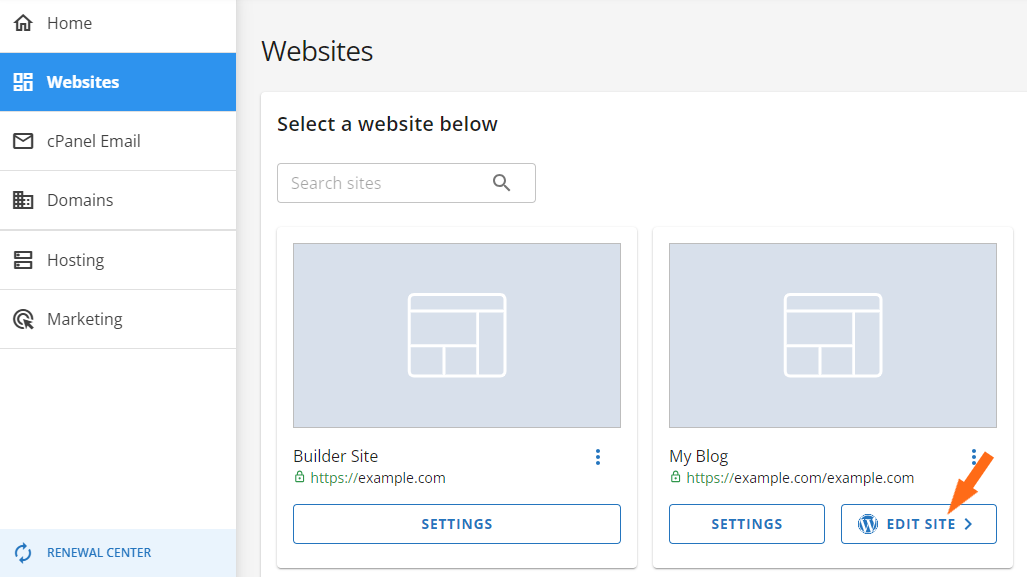

- Tùy chọn 2: Đăng nhập trực tiếp qua wp-admin: Sau khi DNS được phân phối, tôi có thể đăng nhập tại https://yourdomainname.com/wp-admin bằng thông tin đăng nhập đã thiết lập trong quá trình cài đặt.
Cả hai cách đều hoạt động mượt mà, mặc dù tôi thích đăng nhập một lần hơn. Nhìn chung, việc thiết lập WordPress trên HostGator nhanh chóng và đơn giản.
Hosting.com
Trên Hosting.com, quy trình cũng dễ dàng, mặc dù cảm giác nâng cao hơn. Từ Customer Portal, tôi nhấp Manage bên cạnh sản phẩm hosting của mình.
Trên trang tiếp theo, tôi nhấn Login to Control Panel, để mở cPanel đầy đủ ngay lập tức, không cần nhập lại thông tin đăng nhập.

Trong cPanel, tôi sử dụng Softaculous App Installer. Tôi nhấp “Install WordPress”, chọn tên miền, điền tiêu đề site và thông tin admin, rồi nhấn Install.

Trong chưa đầy năm phút, tôi đã có một site WordPress hoạt động. Điều tôi thích ở Hosting.com là bạn có toàn quyền sử dụng cPanel không giới hạn, nên người dùng nâng cao có thể tinh chỉnh cơ sở dữ liệu hoặc cài đặt ứng dụng khác dễ dàng.
Quản lý Server và Hosting
Cuối cùng, tôi kiểm tra các công cụ mà mỗi host cung cấp cho việc quản lý server và site liên tục. Thiết lập là một chuyện, nhưng tính dễ sử dụng lâu dài mới thực sự quan trọng.
HostGator
Trên HostGator, tôi vào mục Hosting Packages trong Customer Portal. Từ đây, tôi có thể quản lý các gói, xem thông tin server (địa chỉ IP, đăng nhập cPanel, cài đặt DNS), và kết nối qua FTP hoặc SSH.
Đối với gói VPS và Dedicated, tôi cũng có thể kiểm tra việc sử dụng tài nguyên như RAM, dung lượng đĩa và băng thông.

Giao diện sạch sẽ, nhưng các điều khiển cảm thấy hạn chế hơn so với Hosting.com. Hầu hết các cấu hình sâu vẫn yêu cầu tôi đăng nhập vào cPanel.
Hosting.com
Để kiểm tra cách Hosting.com xử lý quản lý server, tôi vào gói VPS đang hoạt động của mình, cụ thể là Unmanaged Linux VPS (Linux S – Self Managed).
Tôi muốn xem các công cụ của họ có đủ thiết thực cho việc sử dụng hàng ngày và so với các nhà cung cấp khác tôi đã thử trước đây như thế nào.

Trang vừa mở có tiêu đề Manage Your Product, và ngay lập tức để lại ấn tượng đầu mạnh mẽ.
Mọi thứ được bố trí gọn gàng, và mặc dù đây là VPS không quản lý (thường nghĩa là bạn tự lo mà không có nhiều hướng dẫn), giao diện không hề gây choáng ngợp.
Ở trên cùng, có một thanh hành động server một cú nhấp:
- Reinstall Server – Tôi có thể tải lại OS hoặc chuyển bản phân phối (như AlmaLinux → Ubuntu) trong vài giây.
- Console Login – Terminal trên trình duyệt cho tôi quyền truy cập trực tiếp VPS mà không cần SSH, hữu ích nếu tôi bị khóa truy cập.
- Power Controls – Khởi động lại nhanh, tắt hoặc bật nguồn mà không cần mò mẫm.
- Recovery ISO Mode – Cho phép gắn image khôi phục nếu OS gặp sự cố, tạo lớp bảo vệ an tâm.

Cuộn xuống, tôi thấy ba tab giúp thông tin server dễ theo dõi:
- Overview – Ảnh chụp nhanh OS (AlmaLinux), hostname, IP và thông tin root, tất cả đều dễ cập nhật.
- Billing – Hiển thị thời hạn đăng ký, ngày gia hạn và chi tiết gói, giúp mọi thứ gọn gàng ở một chỗ.
- Settings – Cho phép tôi đổi tên server, gán lại IP, hoặc thêm ghi chú, mang lại kiểm soát đơn giản nhưng linh hoạt.
Hai tính năng nhỏ thực sự nổi bật:
- Product Notes – Một trường văn bản đơn giản để ghi chú nhắc nhở như Trang WordPress của Client X hoặc Đang thử nghiệm cho dự án Y. Rất tiện khi quản lý nhiều server.
- Product Secrets – Một kho được mã hóa (AES-256) để lưu mật khẩu root, khóa SSH hoặc token API. Hầu hết host yêu cầu bạn sử dụng công cụ quản lý riêng, nên việc tích hợp sẵn mang lại cảm giác an toàn và tiện lợi.
Giao diện nhanh và phản hồi tốt. Nói cách khác, các hành động xảy ra ngay lập tức, điều hướng rõ ràng, và tôi không phải mò tìm trong menu.
Đối với tôi, quản lý VPS là về phản ứng nhanh, mở rộng dễ dàng và tinh chỉnh cấu hình không căng thẳng, và Hosting.com đã làm điều đó mượt mà và đơn giản.
6. So sánh Quyền riêng tư và Bảo mật: Nền tảng nào An toàn hơn?
Hosting.com cung cấp các biện pháp bảo vệ tích hợp mạnh mẽ và công cụ hiện đại cho bảo mật và quyền riêng tư.
Quyền riêng tư và Bảo mật của HostGator
HostGator cung cấp bảo mật cơ bản: SSL miễn phí, bảo vệ DDoS, quy tắc tường lửa tùy chỉnh, và mod_security để chặn các khai thác phổ biến. Trung tâm dữ liệu có quyền truy cập hạn chế, và mật khẩu yếu được đánh dấu để cập nhật.
Sao lưu tự động hàng tuần được bao gồm, nhưng sao lưu hàng ngày và bảo vệ malware nâng cao yêu cầu thêm add-on như CodeGuard hoặc SiteLock.
Người dùng chịu trách nhiệm cập nhật CMS, theme và plugin, chạy quét malware, và sử dụng mật khẩu an toàn.
Các công cụ như SFTP, ẩn thông tin domain và đăng nhập cPanel an toàn hỗ trợ, nhưng phần lớn bảo mật phụ thuộc vào hành động của người dùng.
Quyền riêng tư và Bảo mật của Hosting.com
Theo kinh nghiệm của tôi, Hosting.com cung cấp công cụ mạnh mẽ hơn ngay từ đầu. Giống HostGator, Hosting.com bao gồm SSL miễn phí, bảo vệ DDoS, và thêm tích hợp Cloudflare cho lọc CDN và hiệu suất.
Cài đặt tường lửa của họ sử dụng ConfigServer Firewall cùng ModSecurity để bảo vệ WAF mạnh mẽ hơn. Patchman tự động quét lỗ hổng, cập nhật phần mềm lỗi thời, và cách ly các file nhiễm.
Xác thực hai yếu tố (2FA) thêm lớp bảo mật cho tài khoản. Sao lưu hàng ngày có sẵn cho các gói cấp cao hơn.
Các biện pháp bảo mật bao gồm lưu trữ mật khẩu mã hóa, tuân thủ GDPR, thỏa thuận bảo mật thông tin, và EU-US Data Privacy Framework của Cloudflare, tạo thêm niềm tin cho khách hàng toàn cầu.
7. So sánh Vị trí Máy chủ
Hosting.com thắng vì cung cấp cho bạn hơn 20 trung tâm dữ liệu toàn cầu để lựa chọn, trong khi HostGator giới hạn bạn ở các vị trí đặt tại Mỹ.
Vị trí Máy chủ của HostGator
Khi tôi đánh giá HostGator, tôi thấy hầu hết server của họ đặt tại Provo, Utah và Atlanta, Georgia, với một số ít ở các vùng khác của Mỹ. Điều nổi bật ngay lập tức là tôi không thể tự chọn trung tâm dữ liệu. HostGator phân bổ tự động.
Để mở rộng phạm vi, HostGator tích hợp với CDN của Cloudflare, vốn định tuyến lưu lượng qua hơn 23 vị trí edge toàn cầu ở Bắc Mỹ, châu Âu, châu Á và Úc.
Điều đó giúp phân phối nội dung nhanh hơn đến người dùng toàn cầu, nhưng vẫn không giống như việc lưu trữ site của bạn trực tiếp tại trung tâm dữ liệu quốc tế.
Tóm lại, nếu khán giả của bạn là toàn cầu, bạn sẽ phải dựa vào bộ nhớ đệm Cloudflare thay vì một hạ tầng hosting toàn cầu thực thụ.
Vị trí Máy chủ của Hosting.com
Hosting.com mang đến cho tôi nhiều linh hoạt hơn. Khi thanh toán, tôi có thể chọn từ hơn 20 trung tâm dữ liệu toàn cầu, khiến quy trình cảm giác phù hợp hơn. Các tùy chọn bao gồm:
- Dallas, Mỹ
- Toronto, Canada
- Mexico City, Mexico
- London, Anh
- Frankfurt, Đức
- Sydney, Úc
- Singapore, Singapore
- Mumbai, Ấn Độ
Với tôi, việc chọn máy chủ gần đối tượng là một điểm cộng lớn về tốc độ và trải nghiệm người dùng.
Hosting.com xác nhận bạn có thể chuyển vị trí sau, nhưng điều đó yêu cầu tạo server mới và di chuyển dữ liệu thủ công, không phải một cú nhấp, nhưng vẫn linh hoạt.
HostGator vs Hosting.com: Kết Luận Chung
Sau khi thử nghiệm cả hai nhà cung cấp, tôi thấy Hosting.com là người chiến thắng tổng thể. Nó cung cấp mức giá khởi điểm rẻ hơn, hiệu suất nhanh hơn và nhiều tùy chọn máy chủ toàn cầu hơn, khiến nó có giá trị tốt hơn cho hầu hết người dùng.
HostGator vẫn nổi bật với sao lưu hàng ngày mạnh mẽ và hỗ trợ phản hồi nhanh, nhưng tốc độ, giá cả và tính linh hoạt của Hosting.com mang lại lợi thế rõ ràng.
| Hạng mục | Người chiến thắng | Tại sao |
| Giá cả và Gói | Hosting.com | Bắt đầu từ $1,99/tháng, Hosting.com rẻ hơn ở hầu hết các gói, mang lại giá trị tốt hơn cho người mới và doanh nghiệp nhỏ. |
| Hỗ trợ | HostGator | Cung cấp hỗ trợ 24/7 qua nhiều kênh, bao gồm hỗ trợ qua điện thoại, mà Hosting.com không có. |
| Tính năng Hosting | HostGator | Sao lưu hàng ngày, băng thông không giới hạn và công cụ nâng cao hơn khiến nó mạnh mẽ hơn cho khả năng mở rộng dài hạn. |
| Hiệu suất Website | Hosting.com | Các bài kiểm tra GTmetrix cho thấy thời gian tải nhanh hơn nhiều (1,1s so với 12,5s để tải hoàn toàn). |
| Độ Dễ Sử Dụng | Hosting.com | Bảng điều khiển hiện đại, nhanh và công cụ quản lý VPS mượt mà hơn khiến nó thân thiện với người mới và linh hoạt hơn. |
| Quyền riêng tư và Bảo mật | Hosting.com | Bao gồm Cloudflare, quét lỗ hổng Patchman, 2FA và biện pháp bảo vệ tích hợp mạnh mẽ hơn. |
| Vị trí Máy chủ | Hosting.com | Hơn 20 vị trí máy chủ toàn cầu so với các trung tâm dữ liệu tại Mỹ hạn chế của HostGator. |

