




- Mạng toàn cầu được thiết kế để mọi thứ trên Internet an toàn, riêng tư, nhanh và đáng tin cậy
- CDN, DNS, Bảo vệ DDoS, Quản lý Bot, Cân bằng tải, WAF và nhiều hơn nữa
- Định tuyến thông minh, Tối ưu hóa di động & hình ảnh, Video, và bộ nhớ đệm


- Thiết lập tên miền chỉ với 1 cú nhấp. 1 cú nhấp để truy cập hơn 150 ứng dụng miễn phí
- SSL miễn phí, sao lưu hàng ngày
- Hỗ trợ khách hàng 24/7/365 qua Chat, Điện thoại và Cơ sở tri thức
Cloudflare vs GoDaddy: Tóm Tắt Nhanh
GoDaddy dẫn đầu trong cuộc so sánh này. Sau khi trải nghiệm cả hai nền tảng, tôi nhận thấy nó cung cấp giải pháp lưu trữ toàn diện hơn cho đa số người dùng.
Nó thân thiện với người dùng, đi kèm đầy đủ các chức năng cần thiết, sao lưu, email, bảng điều khiển và hỗ trợ trực tiếp, đồng thời xử lý tốt trang WordPress và website doanh nghiệp.
Cloudflare rất nhanh và tuyệt vời nếu bạn xây dựng các trang tĩnh hoặc ứng dụng serverless, nhưng không bao gồm những công cụ thông thường mà hầu hết chủ sở hữu website cần dùng.
Nếu bạn cần một trải nghiệm lưu trữ đơn giản, cắm ngay hoạt động kèm hỗ trợ trực tiếp, GoDaddy chính là lựa chọn dành cho bạn.
Cloudflare vs GoDaddy: Tổng Quan
1. So sánh Giá và Kế hoạch
Bảng giá của Cloudflare không đối thủ nếu bạn thoải mái làm việc trong môi trường serverless thân thiện với nhà phát triển.
Khi so sánh cả hai nền tảng, tôi nhận thấy sự khác biệt rất lớn về cách tính phí. GoDaddy sử dụng mô hình giá cố định với gói Shared Hosting bắt đầu từ 4,99$/tháng và các gói VPS có giá lên đến 219,99$/tháng. Bạn trả tiền trước cho các tính năng gộp như cPanel, tên miền miễn phí, email và SSL.
Ngược lại, Cloudflare tính phí theo mức sử dụng và thực sự có thể rất rẻ. Bạn có thể bắt đầu miễn phí với Pages và Workers, và ngay cả khi nâng cấp, hầu hết các gói đều dưới 25$/tháng trừ khi bạn mở rộng quy mô quá lớn.
Nếu bạn chỉ cần lưu trữ các trang tĩnh hoặc API, Cloudflare mang lại giá trị lớn với chi phí gần như bằng 0. Nhưng nếu bạn cần một nhà cung cấp lưu trữ truyền thống với bảng điều khiển và hỗ trợ WordPress, GoDaddy sẽ hợp lý hơn.
2. So sánh Hỗ trợ Khách hàng: Ai Sẽ Đồng Hành Cùng Bạn?
GoDaddy cung cấp hỗ trợ con người nhanh hơn và dễ tiếp cận hơn.
Một nhà cung cấp tuyệt vời nên cung cấp sự hỗ trợ nhanh chóng, rõ ràng và từ con người khi bạn cần nó nhất.
Vì vậy, tôi đã kiểm tra cả Cloudflare và GoDaddy để xem cách mỗi bên xử lý hỗ trợ. Tôi không chỉ đọc những gì họ cung cấp — tôi còn tự mình thử yêu cầu hỗ trợ.
Hỗ trợ Khách hàng của Cloudflare (Thử nghiệm gói Miễn phí)
Tôi muốn xem mức độ hỗ trợ mà bạn thực sự nhận được trên gói Miễn phí của Cloudflare. Vì vậy, tôi đăng nhập vào bảng điều khiển và nhấp vào tùy chọn Hỗ trợ ở menu trên cùng. Điều này đưa tôi đến một trang nơi tôi có thể:
- Chọn chủ đề hỗ trợ (tôi chọn Kỹ thuật)
- Nhập câu hỏi của mình
- Nhận “đề xuất hữu ích” dựa trên tài liệu của Cloudflare
Tôi đã hỏi:
“Cloudflare CDN cache nội dung như thế nào, và những thực hành tốt nhất để kiểm soát thời hạn lưu cache nhằm đảm bảo người dùng nhận được phiên bản mới nhất của website là gì?”
Đây là những gì đã xảy ra:
- Tôi nhận được phản hồi kiểu AI không phải từ con người trong khoảng 1 phút
- Phản hồi được trích trực tiếp từ tài liệu của Cloudflare
- Nó liệt kê ra các thực hành như sử dụng Cache-Control, cài đặt Edge TTL và việc xóa cache

Mặc dù câu trả lời về mặt kỹ thuật chính xác và hữu ích, nhưng nó không được cá nhân hóa. Không có ai để giải thích thêm trừ khi tôi nâng cấp lên gói Business.
Và đó chính là vấn đề — bạn chỉ nhận được hỗ trợ thật sự (qua chat hoặc ticket) ở các gói trả phí. Vì vậy, nếu bạn ở gói miễn phí, phần lớn bạn phải tự giải quyết trừ khi tài liệu giúp được bạn.
Hỗ trợ Khách hàng của GoDaddy (Thử nghiệm Chat Trực tiếp)
Kế tiếp, tôi đã thử nghiệm hỗ trợ chat trực tiếp của GoDaddy để xem mức độ phản hồi và hữu ích của họ. Từ trang “Liên hệ với chúng tôi”, tôi đã khởi chạy chat. Ban đầu, tôi được chào đón bởi một trợ lý AI.
Tôi hỏi: “Sự khác biệt giữa VPS tự quản và VPS quản lý đầy đủ là gì?”
Bot đưa ra một tóm tắt cơ bản, khá ổn, nhưng không quá chi tiết.

Vì vậy tôi đã gõ tiếp:
“Tôi có thể nói chuyện với con người được không?”
Tôi bị xếp vào hàng chờ với thời gian chờ khoảng 1 phút, rồi một nhân viên hỗ trợ tên Rakshitha Bellapukonda đã tham gia.
Tôi lặp lại câu hỏi, và lần này, tôi nhận được một lời giải thích rõ ràng, có cấu trúc. Nhân viên đã nêu rõ việc hosting tự quản mang lại quyền kiểm soát hoàn toàn cho nhà phát triển, trong khi hosting quản lý đầy đủ bao gồm sự hỗ trợ của GoDaddy với việc vá lỗi, giám sát và cài đặt ứng dụng. Phản hồi nhanh, chính xác và được trình bày theo cách dễ hiểu ngay cả với người không chuyên kỹ thuật.

Tổng thể, đó là trải nghiệm hỗ trợ vững chắc — mà ngay cả ở các gói giá rẻ bạn cũng có thể tiếp cận được.
3. So sánh Tính Năng Lưu Trữ
GoDaddy cung cấp nhiều tính năng lưu trữ truyền thống hơn ngay từ đầu, bao gồm email, bảng điều khiển, sao lưu và công cụ di chuyển trang web.
Tính Năng của GoDaddy
Khi thử nghiệm lưu trữ của GoDaddy, tôi có quyền truy cập vào mọi thứ tôi mong đợi từ một nhà cung cấp dịch vụ trọn gói — cPanel dễ sử dụng, băng thông không giới hạn, SSL tích hợp, cài đặt WordPress chỉ với một cú nhấp, thậm chí cả tài khoản email miễn phí.
Tôi thích việc có thể mở rộng lên VPS hoặc máy chủ chuyên dụng hiệu năng cao với quyền root, và tất cả các website của tôi đều có thể quản lý từ một tài khoản duy nhất.
Sao lưu được thực hiện hàng ngày, và các gói WordPress của họ đi kèm với môi trường staging, trình tạo website bằng AI và bảo vệ DDoS. Cảm giác như một giải pháp hoàn chỉnh từ người mới bắt đầu cho đến chuyên gia.

Tính Năng của Cloudflare
Cloudflare không phải là nhà cung cấp lưu trữ điển hình — nó được tạo ra dành cho những nhà phát triển cần tốc độ, tính linh hoạt và quyền kiểm soát.
Khi tôi triển khai một trang trên Pages, tích hợp Git diễn ra một cách liền mạch. Nó thật tuyệt vời cho các trang tĩnh và ứng dụng nhẹ, đặc biệt khi Workers hỗ trợ các chức năng backend serverless.
Mặc định, tôi có SSL đầy đủ, tốc độ tải trang cực nhanh nhờ CDN toàn cầu, cùng với các công cụ tiên tiến như lưu trữ đối tượng R2 và Stream cho video. Tuy nhiên, không có bảng điều khiển, email hay sao lưu tự động. Mọi thứ đều chạy thông qua Git và API. Rất mạnh mẽ, nhưng không phải dạng “cắm ngay sử dụng”.
4. So sánh Hiệu Năng Website
Cloudflare mang lại tốc độ tải trang cực nhanh.
Trước khi chọn nhà cung cấp lưu trữ hay dịch vụ phân phối, điều quan trọng là biết website của bạn sẽ hoạt động ra sao trong điều kiện thực tế.
Hiệu Năng của Cloudflare
Để kiểm tra tốc độ thực tế của Cloudflare, tôi đã chạy một bài kiểm tra GTmetrix trên https://pages.cloudflare.com/ từ một máy chủ tại London.
- LCP chỉ đạt 709ms, có nghĩa là nội dung chính hiển thị dưới 1 giây.
- Tổng thời gian chặn (TBT) thấp chỉ 65ms, và sự thay đổi bố cục gần như không có (CLS chỉ 0,01).
- Thời gian đến byte đầu tiên (TTFB) nhanh 57ms, cho thấy Cloudflare phản hồi cực kỳ nhanh từ mạng lưới biên của họ.
- Trang tải đầy đủ trong vòng chỉ 1,2 giây và sẵn sàng tương tác cũng sau 1,2 giây.

Mạng lưới của Cloudflare tận dụng CDN toàn cầu và phân phối từ các biên để phục vụ nội dung tĩnh với tốc độ vượt trội. Nó được tối ưu hóa ngay từ đầu cho tốc độ — lý tưởng cho những nhà phát triển và dự án JAMstack.
Hiệu Năng của GoDaddy
Sau đó, tôi đã kiểm tra một trang web thực tế được lưu trữ trên GoDaddy: https://asg.ac/. Bài kiểm tra cũng được thực hiện từ London thông qua GTmetrix.
- LCP đạt 2,2 giây, chậm hơn Cloudflare hơn 3 lần.
- Trang tải đầy đủ trong 2,7 giây, điều này vẫn ổn nhưng không lý tưởng đối với những người chú trọng hiệu năng.
- Thời gian đến tương tác là 2,1 giây, và First Contentful Paint là 1,2 giây — không tệ nhưng rõ rệt chậm hơn.
- Bố cục thay đổi nhiều hơn (CLS: 0,2) và trang có cảm giác nặng hơn khi tải.

Dù tốc độ của GoDaddy ổn cho website doanh nghiệp hoặc blog cá nhân, nhưng nó không sánh kịp hiệu năng cực nhanh của Cloudflare với phân phối từ biên, đặc biệt khi phục vụ nội dung tĩnh hoặc lai.
5. So sánh Dễ Sử Dụng: Nền tảng nào Thân Thiện với Người Dùng hơn?
GoDaddy dễ sử dụng hơn cho người mới bắt đầu và với cách thiết lập lưu trữ truyền thống.
Tôi đã tự trải nghiệm cả Cloudflare và GoDaddy để xem mức độ thân thiện với người mới của từng nền tảng. Tôi không chỉ xem xét tài liệu — tôi đã đăng ký, sử dụng bảng điều khiển, thử tạo website và kiểm tra các công cụ quản lý máy chủ và email để cảm nhận sự khác biệt.
Đăng ký và Tạo Tài Khoản Mới
Tôi bắt đầu với Cloudflare để xem đăng ký và triển khai một trang có dễ dàng đến đâu. Tôi chọn thử Cloudflare Pages, vì đây là nền tảng lưu trữ trang tĩnh của họ.
Vậy là tôi truy cập mục Cloudflare Pages và nhấp vào Get Started.

Điều này đưa tôi đến mẫu đăng ký, nơi tôi nhập email và tạo mật khẩu. Rất đơn giản cho đến đây. Sau khi đăng ký, tôi được yêu cầu xác minh email — tôi nhận được liên kết xác minh chỉ trong vài giây và xác nhận tài khoản.

Khi đã xác minh, tôi được chuyển vào bảng điều khiển của Cloudflare. Ngay lập tức, tôi nhận được thông báo: “Get started with Workers. How would you like to begin?” Và tôi có hai tùy chọn dưới mục Pages — hoặc nhập khẩu kho Git hiện có hoặc tải trực tiếp lên.

Tôi nhấp vào Import an existing Git repository, và quá trình này được thiết kế hướng tới nhà phát triển. Tôi phải kết nối tài khoản GitHub, cho phép Cloudflare truy cập các repo của tôi, sau đó chọn repo mà tôi muốn triển khai.

Cloudflare đã tự động phát hiện cài đặt build khá tốt. Nó lấy nhánh, gợi ý lệnh build và thậm chí điền sẵn thư mục đầu ra. Nhưng đây chính là chỗ khó với người mới — nếu bạn không biết “npm run build” hay “dist” có nghĩa là gì, bạn sẽ cảm thấy khó khăn. Tôi phải xem xét và xác nhận các cài đặt build trước khi nhấp Deploy.
Khi quá trình build chạy thành công, tôi nhận được URL xem trước hoạt động. Tóm lại, có hoạt động, nhưng rõ ràng nó dành cho những nhà phát triển đã quen thuộc với GitHub và quy trình build.
Sau đó, tôi thử trải nghiệm với GoDaddy.
Với GoDaddy, quy trình quen thuộc hơn nhiều. Tôi chọn một gói WordPress hosting và nhấp mua. Tôi chọn gói Managed WordPress Deluxe. Sau đó, tôi nhấp Continue to Cart và được yêu cầu tạo tài khoản qua email, Facebook hoặc Google. Tôi chọn đăng ký qua email và tiếp tục.

Trên trang tiếp theo, tôi xem lại chi tiết gói và thấy rất nhiều tùy chọn upsell. Những thứ như bảo mật bổ sung, nhiều cài đặt WordPress và các công cụ web được chọn sẵn. Tôi tắt chúng cẩn thận và tiếp tục đến thanh toán.

Sau khi thanh toán, tôi được đưa thẳng vào bảng điều khiển của GoDaddy và bắt đầu thiết lập website của mình. Tổng thể, quy trình đăng ký của GoDaddy rất dễ dàng, mặc dù bạn sẽ cần phải vượt qua một số nội dung quảng cáo và upsell.
Khu Vực Khách Hàng & Bảng Điều Khiển
Sau khi đăng ký, tôi muốn xem việc điều hướng bảng điều khiển của mỗi nhà cung cấp có dễ dàng hay không. Đây là nơi nhiều người mới bị lạc hướng, vì vậy tôi đã kiểm tra tất cả trực tiếp.
Tôi bắt đầu với bảng điều khiển của Cloudflare, tự động tải sau khi đăng nhập. Không có khu vực “khách hàng” riêng biệt — bạn nhận được một bảng điều khiển thống nhất. Khi bạn thêm tên miền hoặc sử dụng Cloudflare Pages hay Workers, bảng điều khiển sẽ mở rộng với các mục bên trái: DNS, SSL/TLS, Caching, Rules, Workers, Pages và nhiều chức năng khác.

Vì tôi tập trung vào Cloudflare Pages, tôi đã chuyển vào mục Pages, nơi hiển thị danh sách các dự án của tôi. Mỗi dự án có repo Git, trạng thái build và URL xem trước/sản xuất. Khi nhấp vào một dự án cụ thể, tôi thấy mục Tổng quan, phần Deployments chi tiết với log và lịch sử, cùng với cài đặt như lệnh build, thư mục đầu ra, biến môi trường và cài đặt tên miền.
Bảng điều khiển sạch sẽ và hiện đại, nhưng nếu bạn chưa quen với các khái niệm này, nó sẽ cảm thấy hơi phức tạp. Tôi không nói là quá khó, nhưng rõ ràng mức độ trung bình về độ khó.
Sau đó, tôi xem bảng điều khiển của GoDaddy. Sau khi đăng nhập, tôi được chào đón bởi giao diện thân thiện với người mới bắt đầu hơn nhiều.
Menu bên trái có đầy đủ các mục được gắn nhãn rõ ràng: Dashboard, Domain, Website, Email, Store, Marketing, Conversations và nhiều hơn nữa.

Trên màn hình chính, có các mẹo cài đặt như “Upload your logo” hay “Publish your site”, kèm các mục như “Marketing tools” và “Customer Engagement”.
Tôi thích việc khi nhấp vào bất kỳ mục nào trong menu, nó không chuyển sang trang mới — chỉ mở ra một phần ở bên phải, giúp mọi thứ nằm gọn trong một chỗ. Tôi có thể dễ dàng điều hướng đến tài khoản WordPress của mình và truy cập thêm công cụ từ đó.
Về bảng điều khiển, GoDaddy dễ dàng điều hướng hơn rất nhiều, đặc biệt nếu bạn mới làm quen với lưu trữ.
Cài Đặt Hosting: Tạo một Website WordPress Mới
Phần này, tôi muốn xem mỗi nền tảng tạo website hoạt động như thế nào, đặc biệt với WordPress.
Bắt đầu với Cloudflare, việc này hơi khó vì Cloudflare không hỗ trợ WordPress. Pages chỉ dành cho website tĩnh, vì vậy WordPress không được hỗ trợ ngay. Về lý thuyết, bạn có thể triển khai một phiên bản tĩnh của trang WordPress sử dụng các plugin như Simply Static, nhưng điều đó đòi hỏi phải xây dựng website ở nơi khác trước rồi mới upload các file tĩnh — không phù hợp với hầu hết người dùng muốn chạy WordPress.
Vậy nên, tôi chuyển sang GoDaddy, và đây thực sự rất đơn giản.
Những gì tôi làm:
- Tôi truy cập vào Trang Sản Phẩm của GoDaddy.
- Dưới mục Web Hosting, tôi tìm gói hosting dựa trên cPanel và nhấp vào Manage.
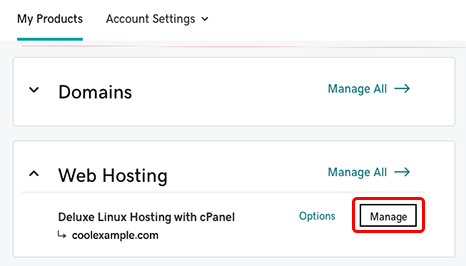
- Trong bảng điều khiển, dưới mục Websites, tôi nhấp vào Install Application.
- Điều này mở trang Installatron. Tôi cuộn xuống đến WordPress và nhấp vào +Install this application.
- Tôi chọn tên miền, để trống thư mục, tự đặt thông tin đăng nhập quản trị và thiết lập tiêu đề cùng slogan cho website.
- Sau đó nhấp Install và chỉ trong vài phút, trang WordPress của tôi đã đi vào hoạt động.

Không cần lệnh Git, không cần log triển khai, không cần thiết lập build. Chỉ với vài cú nhấp chuột.
Bảng Điều Khiển Quản Lý Máy Chủ
Tôi cũng muốn kiểm tra xem mình có quyền kiểm soát máy chủ đến đâu, điều này quan trọng khi bạn muốn mở rộng hoặc xử lý vấn đề.
Với Cloudflare, tôi nhận ra ngay rằng không có quản lý máy chủ truyền thống. Vì Pages và Workers là serverless, không có hệ điều hành hay bảng điều khiển để cấu hình. Bạn không có biểu đồ CPU/RAM, không có cPanel hay SSH — thay vào đó, mọi thứ được xử lý phía sau qua mạng lưới biên của họ.
Bạn có được log build, cài đặt môi trường, số liệu runtime và preview triển khai, rất hữu ích cho nhà phát triển.

Nhưng nếu bạn mong đợi có các biểu đồ hiệu năng máy chủ hay khả năng khởi động lại máy chủ web, bạn sẽ không tìm thấy điều đó ở đây.
Ngược lại, GoDaddy cung cấp quyền truy cập đầy đủ vào cPanel. Bên trong cPanel, tôi có thể quản lý file, cơ sở dữ liệu, sao lưu, các tác vụ cron, tài khoản email, subdomain, SSL và nhiều hơn thế. Mọi thứ được phân loại một cách gọn gàng.
Nếu muốn truy cập sâu hơn, tôi còn thấy rằng có thể kích hoạt SSH. Những gì tôi làm:
- Tôi truy cập My Products > Managed WordPress > Manage All.
- Dưới phần Production Site, tôi nhấp vào Settings.
- Sau đó chuyển đến mục SSH/SFTP login và nhấp View or Change.
- Tôi kích hoạt SSH, thay thế đăng nhập SFTP và nhận được một chuỗi lệnh mới.
- Tôi sao chép thông tin SSH mới và kết nối vào máy chủ qua terminal.

Vậy nên, đối với quản lý máy chủ truyền thống, GoDaddy cung cấp nhiều công cụ và sự linh hoạt hơn rất nhiều.
6. So sánh Quyền Riêng Tư và Bảo Mật: Nền tảng nào An Toàn hơn?
GoDaddy mang đến công cụ bảo mật lưu trữ tích hợp toàn diện hơn.
Quyền Riêng Tư và Bảo Mật của Cloudflare
Tôi bắt đầu bằng việc kiểm tra khả năng bảo vệ website của mình từ mạng lưới biên của Cloudflare. Và trong khía cạnh này, nó hoạt động cực kỳ tốt.
Chứng chỉ SSL miễn phí được kích hoạt ngay khi bạn thêm tên miền — không cần bước kỹ thuật. Bảo vệ DDoS luôn ở chế độ hoạt động, được hỗ trợ bởi mạng lưới toàn cầu của Cloudflare giúp lọc các cuộc tấn công ở cả mức độ mạng và ứng dụng. Nếu nâng cấp, bạn còn mở khóa được WAF (Tường lửa ứng dụng web) với các bộ quy tắc đã được cấu hình sẵn và quy tắc tuỳ chỉnh tiên tiến.

Chính sách quyền riêng tư của họ cũng khá vững chắc. Cloudflare không bán dữ liệu của bạn và hỗ trợ các công nghệ như DNS-over-HTTPS và Encrypted SNI để giữ cho kết nối của khách truy cập được bảo mật.
Nơi Cloudflare thực sự nổi bật là công cụ truy cập zero-trust. Bạn có thể bảo mật các ứng dụng nội bộ bằng Cloudflare Access, tạo các quy tắc tường lửa dựa trên hành vi hoặc IP, thậm chí kiểm soát truy cập nguồn gốc qua Argo Tunnel.
Tuy nhiên, họ không cung cấp quét phần mềm độc hại, sao lưu hay công cụ dọn dẹp website. Nếu website WordPress của bạn bị hack hoặc hỏng, Cloudflare không thể giúp khắc phục. Vì vậy, mặc dù bảo mật mạng của họ mạnh mẽ, nhưng bảo vệ website cụ thể cần đến nhà cung cấp gốc hoặc dịch vụ khác.
Quyền Riêng Tư và Bảo Mật của GoDaddy
Sau đó, tôi xem xét GoDaddy, và đây chính là điểm mạnh của họ — đặc biệt đối với những ai muốn bảo mật tự động, không cần can thiệp cho website của mình.
Mỗi gói đều bao gồm chứng chỉ SSL miễn phí, và tùy vào cấp độ bạn chọn, bạn có cả sao lưu hàng ngày tự động, WAF, quét phần mềm độc hại và thậm chí hỗ trợ dọn dẹp malware ưu tiên ở các gói cao hơn.
Khi tôi tự kiểm tra, tôi thấy rằng các bản sao lưu có sẵn trong bảng điều khiển và có thể khôi phục nhanh chóng. Có cả tùy chọn snapshot nếu bạn sử dụng VPS. Tôi thích việc bạn không cần phải cấu hình gì — hệ thống hoạt động tự động phía sau.
Tường lửa ứng dụng web giúp ngăn chặn lưu lượng truy cập độc hại trước khi nó đến website của bạn, và việc giám sát liên tục sẽ cảnh báo nếu có vấn đề xảy ra. Bạn thậm chí được bảo vệ khỏi spam SEO, cảnh báo danh sách đen và thay đổi file.
GoDaddy cũng bao gồm bảo vệ DDoS như một phần của gói CDN và tường lửa web, vì vậy ngay cả khi bị tấn công, website của bạn vẫn trực tuyến.
Mặc dù không cung cấp các công cụ zero-trust hay tính năng nhận dạng tại biên như Cloudflare, GoDaddy làm cho việc bảo vệ trở nên đơn giản đối với những chủ website chỉ muốn yên tâm với bảo mật tự động.
7. So sánh Vị Trí Máy Chủ
Phạm vi toàn cầu của Cloudflare không đối thủ.
Khi xem xét vị trí máy chủ, tôi muốn tìm hiểu nhà cung cấp nào có khả năng phân phối nội dung nhanh nhất đến đông đảo người dùng, bất kể họ ở đâu.
Vị Trí Máy Chủ của Cloudflare
Tôi bắt đầu với Cloudflare, và thành thật mà nói, nó vượt trội ở cấp độ khác. Mạng lưới của họ trải dài qua hơn 330 thành phố tại hơn 125 quốc gia, bao gồm cả những nơi khó tiếp cận như Trung Quốc đại lục. Điều này có nghĩa là nội dung của bạn có thể được phục vụ cực nhanh từ hầu hết mọi nơi.
Tôi nhận thấy Cloudflare có thể tiếp cận khoảng 95% dân số thế giới trong vòng 50 mili giây, và vì mọi dịch vụ đều chạy ở biên nên không có độ trễ do backhauling. Dù bạn triển khai một trang với Pages hay chạy ứng dụng serverless với Workers, tất cả các yêu cầu đều được xử lý ngay gần người dùng.

Vị Trí Máy Chủ của GoDaddy
Sau đó, tôi xem xét GoDaddy. Họ có thiết lập khá ổn. CDN Anycast của họ bao gồm các điểm hiện diện WAF tại các thành phố lớn như San Jose, London, Frankfurt, Singapore, Tokyo và Amsterdam, trong số những địa điểm khác.
Nhưng so với Cloudflare, phạm vi phủ sóng có phần hạn chế hơn. Bạn cũng có thể lựa chọn vị trí máy chủ khi đăng ký (ví dụ: Bắc Mỹ hoặc Châu Âu) và có thể chuyển đổi sau này, nhưng đó là quy trình có kế hoạch chứ không phải tức thì.
Đáng chú ý, cấu hình bảo mật mới nhất của GoDaddy hiện đang chạy trên mạng lưới của chính Cloudflare, điều này nói lên rất nhiều về sự thống trị của Cloudflare trong lĩnh vực này.
Cloudflare vs GoDaddy: Kết Luận
GoDaddy thắng bởi vì họ cung cấp trải nghiệm lưu trữ trọn gói mà đa số người dùng cần — dù bạn chạy website WordPress, trang landing doanh nghiệp hay blog kết hợp email. Nó dễ cài đặt, có hỗ trợ tốt trên mọi gói và bao gồm các chức năng thiết yếu như sao lưu, email và cPanel. Cloudflare rất phù hợp với nhà phát triển, nhưng GoDaddy sẽ phù hợp với phần lớn người dùng khác.
| Hạng mục | Người chiến thắng | Lý do |
|---|---|---|
| Giá và Kế hoạch | Cloudflare | Cung cấp gói miễn phí hào phóng và công cụ dành cho nhà phát triển theo mức sử dụng linh hoạt. |
| Hỗ trợ | GoDaddy | Chat trực tiếp 24/7 và hỗ trợ qua điện thoại, ngay cả ở gói cơ bản. |
| Tính Năng Lưu Trữ | GoDaddy | Bao gồm email, cPanel, sao lưu, di chuyển trang và nhiều hơn nữa. |
| Hiệu Năng Website | Cloudflare | Tốc độ tải nhanh và phân phối tại biên trên hơn 330 vị trí toàn cầu. |
| Dễ Sử Dụng | GoDaddy | Bảng điều khiển dễ sử dụng, quy trình làm quen trơn tru và không cần cài đặt kỹ thuật. |
| Quyền Riêng Tư và Bảo Mật | GoDaddy | Tích hợp sao lưu, quét malware, WAF và SSL sẵn có. |
| Vị Trí Máy Chủ | Cloudflare | Phủ sóng trên hơn 330 vị trí toàn cầu với xử lý tại biên, kể cả ở Trung Quốc. |
Các Lựa Chọn Thay Thế cho Cloudflare và GoDaddy
| Nhà cung cấp | Đánh giá từ chuyên gia & người dùng | |
|---|---|---|
 | Đánh giá IONOS | Truy cập IONOS |
 | Đánh giá Hosting.com | Truy cập Hosting.com |
 | Đánh giá Hostinger | Truy cập Hostinger |

