


Tôi đã nghe về Glide từ khá lâu. Lời hứa biến một bảng tính đơn giản thành một ứng dụng hoạt động, mà không cần viết một dòng mã nào, nghe gần như không thể tin nổi.
Đó là một tuyên bố khá táo bạo, và tôi muốn xem nó thực sự hoạt động tốt đến mức nào trong thực tế.
Trong bài đánh giá về Glide App Builder này, tôi chia sẻ kinh nghiệm thực tế của mình khi xây dựng một ứng dụng với Glide; từ lúc đăng ký đến khi xuất bản. Kết thúc bài viết, bạn sẽ hiểu rõ những gì Glide có thể và không thể làm, và liệu nó có phù hợp với nhu cầu của bạn hay không.

Glide App Builder là gì?
Glide là một nền tảng tạo ứng dụng không cần mã cho phép bạn biến dữ liệu của mình thành các ứng dụng doanh nghiệp chuyên nghiệp mà không cần viết bất kỳ dòng mã nào. Thay vì bắt đầu từ đầu, bạn kết nối một bảng tính như Google Sheets, Excel, hoặc bảng của riêng Glide, và nền tảng sẽ tự động tạo ra một ứng dụng hoạt động.
Từ đó, bạn có thể tùy chỉnh bố cục, thêm các thành phần như biểu mẫu hoặc biểu đồ, và thiết lập tự động hóa để loại bỏ các tác vụ lặp đi lặp lại.
Ai nên sử dụng?
Sức hút chính của Glide nằm ở khả năng nhanh chóng biến dữ liệu từ bảng tính và cơ sở dữ liệu thành các ứng dụng web và di động chuyên nghiệp và có chức năng.
Dưới đây là phân tích về đối tượng thích hợp với Glide:
- Doanh nhân và nhóm nhỏ – Hoàn hảo để ra mắt MVP hoặc công cụ nội bộ nhanh chóng mà không tốn kém và chậm trễ như phát triển truyền thống.
- Nhóm vận hành và hiện trường – Xây dựng ứng dụng tùy chỉnh để quản lý tồn kho, theo dõi dự án, tối ưu hóa hậu cần, hoặc cung cấp truy cập dữ liệu di động cho nhân viên hiện trường.
- Startup và doanh nghiệp vừa và nhỏ – Giải pháp tiết kiệm chi phí để thay thế các bảng tính cồng kềnh bằng các ứng dụng chuyên nghiệp, có khả năng mở rộng theo doanh nghiệp.
- Agency và freelancer – Cung cấp ứng dụng tùy chỉnh cho khách hàng bằng cách sử dụng mẫu của Glide, tính năng AI và các tùy chọn tích hợp.
Ưu và nhược điểm của Glide App Builder
- Tác nhân AI hỗ trợ trong việc xây dựng ứng dụng
- Nhiều tích hợp có sẵn
- Các bộ lọc và kiểu điều kiện tích hợp sẵn
- Tùy chọn bảo mật truy cập và xác thực
- Hỗ trợ tính năng cộng tác nhóm
- Minh bạch rõ ràng về sử dụng và thanh toán
- Khả năng ngoại tuyến hạn chế
- Tính năng nâng cao yêu cầu gói trả phí
- Không xuất bản lên cửa hàng ứng dụng gốc
- Một số cài đặt bị ẩn hoặc lồng sâu
- Tác nhân AI có giới hạn trong xem trước
Tính năng của Glide App Builder
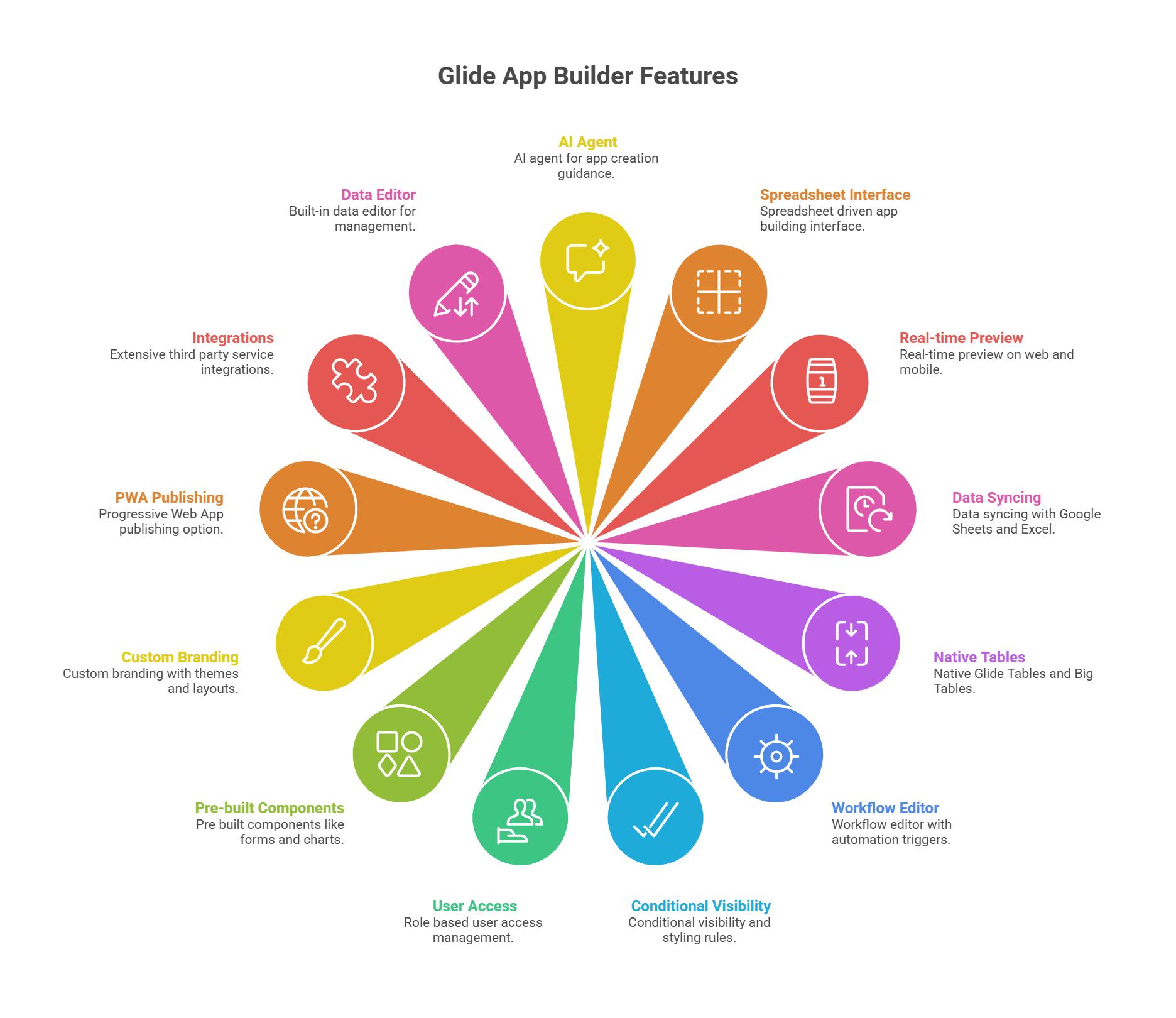
- Tác nhân AI hỗ trợ hướng dẫn tạo ứng dụng
- Giao diện xây dựng ứng dụng dựa trên bảng tính
- Xem trước theo thời gian thực trên web và di động
- Đồng bộ dữ liệu với Google Sheets và Excel
- Bảng Glide gốc và Big Tables
- Trình chỉnh sửa quy trình với các trình kích hoạt tự động hóa
- Luật hiển thị và kiểu điều kiện
- Quản lý truy cập người dùng theo vai trò
- Các thành phần dựng sẵn như biểu mẫu và biểu đồ
- Tùy chỉnh thương hiệu với chủ đề và bố cục
- Tùy chọn xuất bản Progressive Web App
- Tích hợp dịch vụ bên thứ ba đa dạng
- Trình chỉnh sửa dữ liệu tích hợp sẵn để quản lý
Kinh nghiệm thực tế của tôi với Glide AI App Builder: Hướng dẫn từng bước
Không khó khi nói một công cụ giải quyết vấn đề lớn nhất của con người. Nhưng trong một số trường hợp, mọi thứ không phải lúc nào cũng như vẻ ngoài.
Để hiểu cách Glide hoạt động với cả người mới và nhà phát triển có kinh nghiệm, tôi quyết định đăng ký và tiến hành thử nghiệm nhỏ.
Hãy cùng xem kết quả ra sao.
Bắt đầu & Đăng ký
Tôi bắt đầu trên trang chủ tại glideapps.com, nơi chào đón tôi với lời hứa táo bạo: “Tạo ứng dụng doanh nghiệp được hỗ trợ bởi AI kết nối dữ liệu và công cụ của bạn, tự động hóa công việc thủ công và mở rộng khi bạn phát triển. Không cần mã.”
Ngay lập tức, tôi có hai lựa chọn rõ ràng—mô tả ứng dụng tôi muốn xây dựng hoặc tải lên bảng tính. Lời mời bắt đầu xây dựng ngay lập tức khiến tôi cảm thấy hứng thú.

Tôi nhấp vào ‘Start for free’ ở góc trên bên phải, đưa tôi đến trang đăng ký. Glide cho tôi chọn sử dụng Google hoặc chỉ email. Tôi chọn email, nhập địa chỉ email, và nhấp nút ‘Sign up with Email’. Không yêu cầu thẻ tín dụng.
Biểu tượng xoay tròn xác nhận quá trình đang xử lý, và chỉ vài giây sau, tôi đã có mặt trong bảng điều khiển của Glide. Đây là điểm tôi thường dừng lại trong các bài đánh giá vì bảng điều khiển quyết định cảm giác dễ dàng (hay quá tải) của trải nghiệm tiếp theo.

Ở thanh bên trái, tôi thấy các tùy chọn như Apps, Members, Usage, Billing, Templates và Settings, với nút Upgrade ở trên cùng. Thanh bên này cho thấy rõ Glide dành cho nhóm, với tính năng cộng tác và quản lý tài khoản tích hợp sẵn.
Ở khu vực chính, các ứng dụng hiện có của tôi được hiển thị dưới dạng các thẻ lớn. Có một thẻ “New app” với dấu cộng lớn, giúp dễ dàng bắt đầu từ đầu, bên cạnh các thẻ ứng dụng khác như Inventory Flow và App. Tôi thích cảm giác trực quan này. Nó gợi nhớ đến bảng điều khiển dự án hơn là một backend kỹ thuật.
Ngay phía dưới, Glide cung cấp một phần “Introduction to Glide” với video hướng dẫn ngắn (Getting Started, Data to Layout, The Data Editor, Workflows). Đây là một chi tiết thông minh. Thay vì buộc tôi phải mò qua tài liệu, Glide đưa tài liệu đào tạo ngay nơi tôi cần.
Ở cuối, có một hộp chat với tác nhân AI hỏi, “Bạn muốn xây dựng gì?” và thậm chí cho phép tôi đính kèm bảng tính trực tiếp. Điều này nhắc nhớ bản chất dựa trên bảng tính của Glide và khuyến khích tôi hành động ngay.
Nhìn chung, ấn tượng đầu tiên về bảng điều khiển của tôi là rất tích cực. Nó trông hiện đại, tối giản, và tập trung cho doanh nghiệp. Không như một số công cụ no-code gây choáng với menu và widget, Glide giữ mọi thứ đơn giản: bắt đầu ứng dụng mới, chọn mẫu, hoặc quản lý nhóm. Với người mới, thiết kế này giảm đáng kể rào cản tiếp cận.
Xây dựng ứng dụng đầu tiên với Glide App Builder
Tiếp theo, sau khi đăng ký, tôi muốn xem Glide dễ dàng, trực quan, và thẳng thắn thế nào khi thực sự xây dựng một ứng dụng. Vì vậy, tôi đi theo từng bước để xem Glide xử lý hành trình từ canvas trống đến ứng dụng hoạt động ra sao.
Khi tôi đến bảng điều khiển, tôi thấy một thẻ lớn có nhãn “New app” với biểu tượng dấu cộng, cùng một vài ứng dụng riêng tư được tạo tự động. Tôi nhấp vào New app, và Glide mở một cửa sổ modal hỏi cách tôi muốn bắt đầu.
Cửa sổ modal đưa ra hai lựa chọn rõ ràng:
- Bắt đầu từ mẫu (với các tùy chọn như Basic App, Portal, hoặc Blank).
- Bắt đầu với dữ liệu (Google Sheets, Airtable, Excel Online, hoặc cơ sở dữ liệu như PostgreSQL, MySQL, và SQL Server, mặc dù những cái sau được đánh dấu là Enterprise).

Đây là một lựa chọn thiết kế đáng chú ý. Người mới có thể dựa vào mẫu, trong khi người dùng doanh nghiệp có dữ liệu thực có thể kết nối trực tiếp với cơ sở dữ liệu. Còn tôi, tôi muốn xem tác nhân AI Agent của Glide làm được bao nhiêu, nên tôi chọn mẫu Blank và nhấp Create app.
Sau một hoạt ảnh tải ngắn (ba thanh dọc nhấp nháy trên màn hình), Glide đưa tôi vào giao diện xây dựng ứng dụng.
Ở thanh bên trái, tôi thấy tên nhóm (My Team – Free) và điều hướng cho Apps, Folders, Usage, Templates, và Settings. Trong bảng chính, bản xem trước điện thoại hiển thị tiêu đề ứng dụng màu xanh lá cây trống với dòng chữ: “No screens yet. Create a screen to see it appear here.”

Ở phía bên phải, cửa sổ AI Agent chat mở ra ngay lập tức, chào đón tôi với: “Chào bạn, sẵn sàng xây dựng ứng dụng với Glide hôm nay chưa?” Nó còn cung cấp các gợi ý nhanh có thể nhấp như “Build a client portal app” hoặc “Import my data.” Điều này thật khéo léo. Glide không chỉ thả tôi vào trình chỉnh sửa; nó khuyến khích tôi tiến bước với các đề xuất.
Giờ là thời điểm thử nghiệm thực sự. Tôi gõ lệnh chi tiết vào AI Agent:
“Tạo giúp tôi một ứng dụng Quản lý Tồn kho sử dụng bảng tính của tôi. Hiển thị các mục với các cột: Tên Mặt hàng, Loại, Số lượng, Mức đặt hàng lại, Giá đơn vị, Nhà cung cấp, Vị trí, Cập nhật lần cuối, SKU, Tình trạng, và Ghi chú.
Thêm một bảng điều khiển với biểu đồ hiển thị tổng giá trị tồn kho, số mặt hàng gần hết, và tồn kho theo loại. Tạo một biểu mẫu để thêm và cập nhật mục.
Làm nổi bật mục khi Số lượng < Mức đặt hàng lại bằng cảnh báo. Bao gồm bộ lọc để người dùng có thể xem tồn kho theo Vị trí, Loại hoặc Nhà cung cấp. Thêm truy cập phân quyền: admin có thể chỉnh sửa mọi thứ, trong khi người dùng thường chỉ xem được.
Làm cho ứng dụng tương thích trên desktop và di động. Thêm AI để tự động tạo ghi chú khi tồn kho thấp hoặc khi một mặt hàng đang có xu hướng nhu cầu.”
Ngay lập tức, tác nhân trả lời: “Đây là kế hoạch của tôi để xây dựng ứng dụng Quản lý Tồn kho cho bạn trong Glide.” Nó liệt kê các bước:
- Thiết lập thương hiệu
- Tạo bảng Inventory với các cột
- Thêm màn hình
- Thực hiện bộ lọc và quy tắc truy cập
- Nâng cấp với ghi chú do AI tạo.
Cuối cùng, nó hỏi: “Bạn muốn nhập bảng tính của mình hay tôi sử dụng dữ liệu mẫu trước?”
Điều này thật ấn tượng. Nó không chỉ hiểu yêu cầu dài và chi tiết của tôi mà còn phân tích thành một chuỗi hành động hợp lý, như một kế hoạch dự án.

Trong bài đánh giá này, tôi chọn “Use sample data for now”. Tác nhân bắt đầu “suy nghĩ,” và rồi, từng dấu tích xuất hiện bên cạnh các bước:
- Cập nhật thương hiệu
- Tạo bảng Inventory
- Tạo màn hình Items
Glide tổ chức các tính năng cốt lõi của ứng dụng như thế nào
Trên bản xem trước điện thoại, tiêu đề ứng dụng chuyển từ xanh lá sang màu ngọc lam, và một Màn hình Inventory hoàn toàn mới xuất hiện. Nó hiển thị danh sách mục (Smartwatch, Fitness Tracker, Smart TV, v.v.), kèm hình ảnh, loại, và nút Add ở trên cùng. Thanh tìm kiếm cũng được thêm tự động.
Trải nghiệm gần như thần kỳ. Ứng dụng được lắp ráp trước mắt tôi, trường dữ liệu này tới trường khác.
Tiếp theo, Glide thêm một thẻ Dashboard vào điều hướng dưới cùng, biểu tượng là hình biểu đồ. Khi tôi nhấp vào, tôi thấy chế độ xem bảng của tồn kho—tên mục, loại và số lượng. Chưa phải dashboard biểu đồ đầy đủ (AI thừa nhận cần chỉnh tay), nhưng đây là khởi đầu tốt.
Tôi cũng mở menu hamburger ở góc trên bên trái của bản xem trước. Nó liệt kê tất cả màn hình—Items, Inventory, Dashboard, User Profile—và thậm chí hiển thị email của tôi ở dưới, cho thấy tôi đang đăng nhập với vai trò admin. Điều này ngay lập tức tạo cảm giác chuyên nghiệp.

Từ danh sách Inventory, tôi nhấp vào “Smart TV.” Một trang chi tiết mục mở ra với:
- Ảnh sản phẩm lớn.
- Các trường cho Tên Mặt hàng, Loại, SKU, Tình trạng, Số lượng, Mức đặt hàng lại, Giá đơn vị, Vị trí, Cập nhật lần cuối.
- Nút hành động Edit Item và Update Stock.

Điều này thật ấn tượng. Glide tạo các chế độ xem bản ghi chi tiết với khả năng chỉnh sửa đầy đủ. Tình trạng “Low Stock” được tô đỏ mặc định, khiến tôi tin tưởng rằng quy tắc kiểu điều kiện hoạt động.
Quay lại trình chỉnh sửa, tôi chuyển sang tab Layout. Tại đây, tôi có thể thay đổi cách dữ liệu hiển thị: List, Table, Cards, Calendar, Kanban, và nhiều hơn. Tôi thử Table view, cho thấy tất cả cột trong dạng lưới, rồi quay lại List view vì nhìn gọn hơn trên di động.

Glide cũng thiết lập sẵn các bộ lọc đúng như tôi yêu cầu. Trong Options panel, tôi thấy “Filter by Location, Category, Supplier” đã kích hoạt. Khi xem trước ứng dụng, tôi có thể lọc tồn kho theo thời gian thực—tiết kiệm rất nhiều thời gian.
Theo hướng dẫn của AI, tôi cuộn xuống trong cài đặt Layout và tìm Conditional Styling. Tại đây, tôi thêm quy tắc: “Nếu Quantity < Reorder Level, tô dòng bằng màu đỏ và thêm biểu tượng cảnh báo.” Ngay lập tức, các mục gần hết hàng nổi bật trong bản xem trước. Chi tiết nhỏ này làm ứng dụng trông chuyên nghiệp và sẵn sàng cho sản xuất.
Tôi sau đó muốn thử biểu mẫu. Tôi nhấp nút Add trên màn hình Inventory. Một biểu mẫu bật lên, tự động có các trường từ bảng của tôi: Tên Mặt hàng, Loại, Số lượng, Giá đơn vị, Nhà cung cấp, Vị trí, Tình trạng, SKU, và Ghi chú.
Ở cuối biểu mẫu có hai nút đơn giản: Cancel và Submit. Khi nhấn Submit, mục được lưu trở lại bảng Inventory ngay lập tức. Đồng bộ hoạt động tức thì. Dòng mới xuất hiện trong tab Data mà không có độ trễ.
Nhưng Glide còn vượt xa việc chỉ lưu trữ. Trong panel bên phải, tôi nhận thấy phần “On Submit”. Mặc định là Show notification, nhưng nhấp vào sẽ hiện ra nhiều tùy chọn mạnh mẽ:
- Workflows for Inventory – kích hoạt tự động hóa, ví dụ cập nhật nhiều bảng.
- Flow – tạo quy trình đa bước.
- Data – cập nhật, xóa hoặc thao tác hàng.
- Interaction – điều hướng sang màn hình khác, hiển thị trang thành công,…
- Communication – gửi email, tin nhắn Slack, hoặc SMS khi biểu mẫu được gửi.
- AI – tự động tạo văn bản, phân tích đầu vào, hoặc làm giàu dữ liệu trước khi lưu.
- Integrations – kết nối với dịch vụ bên ngoài như Stripe, DocuSign, hoặc Zapier.

Điều này thực sự gây ấn tượng với tôi. Thay vì một biểu mẫu chỉ là cách thêm hàng vào bảng, Glide biến nó thành điểm kích hoạt cho quy trình làm việc, thông báo, và thậm chí hành động do AI hỗ trợ.
Ví dụ, tôi có thể cấu hình để khi tồn kho giảm dưới ngưỡng, Glide tự động gửi cảnh báo Slack hoặc tạo đơn đặt hàng lại với AI.
Trải nghiệm mượt mà, trực quan và chuyên nghiệp. Tôi không cần cấu hình mọi trường thủ công. Hệ thống đã ánh xạ thông minh. Nhưng tôi vẫn có linh hoạt để mở rộng biểu mẫu với logic điều kiện, kiểu dáng, và quy trình tự động sau khi gửi. Đối với ứng dụng doanh nghiệp, sự kết hợp giữa dễ dùng và mạnh mẽ này quá tuyệt vời.
Chuyển sang tab Data, tôi xác nhận Glide đã tạo một bảng kiểu spreadsheet với tất cả cột theo yêu cầu. Mười dòng dữ liệu mẫu được tải sẵn, giúp dễ dàng thử nghiệm. Bên cạnh “Inventory”, có một bảng Users đã có email của tôi và vai trò “Admin”. Điều này xác nhận phân quyền đã được thiết lập mặc định.

Và trong tab Settings, tôi thử chơi với các tùy chọn Appearance. Thay đổi màu chủ đạo ngay lập tức cập nhật bản xem trước điện thoại—xanh lá, xám, tím—mỗi thay đổi phản ánh theo thời gian thực.
Tôi cũng thử Sign-in screen, hiện trang đăng nhập có thương hiệu với tùy chọn email và Google. Nó trông chuyên nghiệp, không giống chỗ trống mặc định.
Tùy chỉnh thiết kế và bố cục
Ngay cả khi tôi không thực hiện chỉnh sửa nào, ứng dụng đã trông như một sản phẩm doanh nghiệp hữu dụng. Điểm khởi đầu ngay lập tức này xoá tan nỗi lo về canvas trắng mà nhiều công cụ no-code gây ra.
Tab Layout
Niềm vui thực sự bắt đầu khi tôi vào tab Layout. Trên thanh bên trái, tôi chọn bộ sưu tập mục, và phía bên phải hiện các kiểu có sẵn: List, Table, Card, Data Grid, Checklist, Calendar, và Kanban.
Mặc định, ứng dụng ở List view. Chuyển sang Table view ngay lập tức tổ chức lại mọi thứ thành bảng bảng với tiêu đề cột—Tên Mặt hàng, Loại, Số lượng, và hơn nữa.
Điều này lý tưởng để phân tích. Sau đó, chuyển lại List view khôi phục kiểu duyệt thân thiện trên mobile. Bản xem trước theo thời gian thực mượt mà. Tôi có thể tưởng tượng dùng Cards cho danh bạ khách hàng, Kanban cho nhiệm vụ dự án, và Calendar cho lịch trình—tất cả mà không cần một dòng mã.

Logic điều kiện cho thiết kế
Tiếp theo, tôi thử logic điều kiện cho thiết kế của Glide. Dưới Options, tôi thêm quy tắc hiển thị để chỉ hiện mục có Mức đặt hàng lại bằng 10. Bản xem trước ngay lập tức cập nhật, ẩn hết mục khác.

Một cảnh báo hữu ích cũng bật lên, nhắc tôi rằng hiển thị không phải tính năng bảo mật. Điều này tôi rất trân trọng vì nó giáo dục người mới về thực hành tốt nhất.
Tab Conditional Design Styling
Tôi cũng khám phá Conditional Styling, nằm dưới phần Design. Tại đây, tôi đặt quy tắc: nếu Số lượng < Mức đặt hàng lại, tô dòng màu đỏ và thêm biểu tượng cảnh báo. Ngay lập tức, các mục gần hết hàng nổi bật trong danh sách của tôi. Đối với ứng dụng quản lý tồn kho, đây chính xác là tính năng giúp người dùng phát hiện vấn đề ngay lập tức.
Thêm nữa, tò mò muốn mở rộng thiết kế, tôi nhấp biểu tượng + cạnh Components. Glide mở thư viện được tổ chức thành danh mục như Text, Media, Data Entry, Collections, và Special.
Thành phần Chat
Tôi thả một Chat component vào màn hình Inventory, và tin nhắn mẫu xuất hiện ngay. Về sau, tôi xóa nó chỉ bằng một cú nhấp khi nhận ra không cần thiết. Loại tính năng kéo-thả này giúp thử nghiệm bố cục trơn tru.
Cài đặt Appearance
Sau đó tôi vào Settings → Appearance. Đây là nơi Glide tập trung hóa thương hiệu. Tôi thay đổi Màu chủ đạo từ ngọc lam sang xám, rồi sang tím. Mỗi lần, bản xem trước điện thoại được cập nhật ngay lập tức.
Tôi cũng có thể chuyển giữa chủ đề Sáng, Tối, hoặc Tự động, điều chỉnh bố cục (điều hướng trên cùng hoặc bên), và chọn độ rộng nội dung. Mặc dù không có kiểm soát CSS chính xác, tôi có đủ công cụ để tạo giao diện bóng bẩy, có thương hiệu chỉ trong vài phút.

Cài đặt Dashboard
Cuối cùng, tôi tùy chỉnh màn hình Dashboard riêng biệt. Ban đầu, nó là danh sách, nhưng tôi chuyển sang Table view để mang lại bố cục phân tích rõ ràng. Khả năng tùy chỉnh mỗi màn hình khác nhau—cards ở chỗ này, tables ở chỗ kia—là yếu tố then chốt cho các ứng dụng doanh nghiệp khi mỗi quy trình cần giao diện riêng.
Compared to coding by hand, yes, bạn hy sinh quyền kiểm soát tuyệt đối về phông chữ, khoảng cách và hiệu ứng động. Nhưng cái đánh đổi là tốc độ. Chỉ trong vài phút, tôi đã có thể biến thiết kế do AI tạo mặc định thành thứ gì đó có thương hiệu, có cấu trúc và sẵn sàng cho doanh nghiệp.
Glide AI App Builder xử lý lỗi như thế nào
Từ thử nghiệm thực tế, tác nhân AI của Glide đã làm rất tốt việc tránh lỗi nghiêm trọng trong quá trình tạo ứng dụng, nhưng nó cũng đưa ra các hạn chế và cảnh báo quan trọng, điều tôi thấy cực kỳ hữu ích.
Đây là những gì tôi khám phá được:
Sau khi tôi đưa lệnh chi tiết để xây dựng ứng dụng tồn kho, tác nhân nhanh chóng tạo bảng, màn hình, và dữ liệu mẫu. Mọi thứ diễn ra mượt mà, nhưng nó cũng thông báo:
Đây là Glide minh bạch. Thay vì im lặng bỏ qua tính năng, nó giải thích rõ những gì chưa làm được và hướng dẫn tôi đến phần cần chỉnh tay. Sự trung thực đó rất quý giá, nhất là với người mới dễ bị bối rối.
Sau đó, khi tôi thử logic hiển thị điều kiện trong tab Layout, Glide ngăn tôi bằng một cửa sổ bật lên:
“Hiển thị không phải là chức năng bảo mật và không nên dùng để ẩn tính năng riêng tư hoặc thông tin nhạy cảm.”
Nó bắt buộc tôi xác nhận trước khi tiếp tục. Với người mới, loại biện pháp phòng ngừa này rất quý giá. Nhiều người nhầm lẫn giữa “ẩn” và “bảo mật”, và Glide chủ động ngăn chặn sai lầm đó.

Ngoài những gì tôi ghi nhận, Glide có công cụ gỡ lỗi sâu hơn khi quy trình tự động (workflow) gặp trục trặc:
- Lịch sử chạy workflow – Mỗi tự động hóa được ghi lại. Lỗi được đánh dấu bằng tam giác đỏ, và bạn có thể nhấp để xem bước nào thất bại.
- Trình gỡ lỗi theo bước – Cho phép bạn phát lại workflow và xem chính xác chỗ nào bị lỗi (ví dụ: chèn chuỗi văn bản vào cột số).
- Thông báo lỗi – Glide có thể gửi email cảnh báo khi workflow thất bại, cung cấp ngữ cảnh mà bạn không cần tìm kiếm trong log.
- Khối try-catch – Giống như viết mã, bạn có thể bọc workflow trong bộ xử lý lỗi. Nếu bị lỗi, bạn có thể ghi nhận, thử lại, hoặc thực hiện hành động thay thế thay vì để quy trình dừng.
Điều này là một tính năng nâng cao đưa Glide gần hơn tới gỡ lỗi chuyên nghiệp so với hầu hết đối thủ no-code.
Glide cũng xử lý vấn đề đồng bộ một cách khéo léo. Nếu bạn kết nối với Google Sheets hoặc Excel, nó khuyên giữ tiêu đề cố định và cấu trúc dữ liệu ổn định để tránh các thay đổi phá vỡ. Nếu có sự cố, lỗi sẽ được đánh dấu rõ ràng, không bị giấu.
Phương pháp của Glide đối với lỗi là sự kết hợp giữa phòng ngừa, minh bạch và khôi phục.
- Với người mới, AI Agent và hộp cảnh báo phòng ngừa tránh các sai lầm thường gặp trước khi chúng xảy ra.
- Với người dùng chuyên nghiệp, trình gỡ lỗi workflow, lịch sử chạy và xử lý try-catch cung cấp độ sâu cần thiết để vận hành ứng dụng quan trọng.
Xuất bản ứng dụng và thêm tích hợp
Cuối cùng, tôi muốn xem Glide xử lý việc xuất bản và tích hợp như thế nào—hai yếu tố khác biệt giữa bản nguyên mẫu vui vẻ và công cụ bạn thực sự có thể đưa vào tay người dùng.
Sau khi hoàn thiện ứng dụng “Inventory Flow” của mình, tôi nhấp vào nút Publish ở góc trên bên phải trình chỉnh sửa.
- Một bảng bên trượt ra với tiêu đề “Customize your link and publish.”
- Ở trên cùng, tôi thấy biểu tượng ứng dụng của mình (hình hộp tím) và tên, Inventory Flow.
- Ngay bên dưới là một trường hiển thị subdomain mặc định: inventory-flow-j9ic.glide.page. Tôi có thể thay đổi tiền tố subdomain thành tên thương hiệu hơn, như inventory-demo hoặc mywarehouseapp.
- Một nút Publish màu ngọc lam sáng nổi bật nằm chính giữa.
- Dưới đó, Glide trấn an: “Your app will be private to your users table.” Kế bên là link “Change” nếu tôi muốn điều chỉnh cài đặt quyền riêng tư trước khi ra mắt.

Bước này diễn ra trơn tru và chuyên nghiệp. Glide cung cấp ngay một subdomain hoạt động, rất phù hợp để triển khai nhanh. Việc mặc định để ứng dụng ở chế độ riêng tư cũng là biện pháp bảo vệ thông minh. Bạn sẽ không vô tình công khai dữ liệu khi chưa sẵn sàng.
Sau khi nhấn Publish, bảng bên cập nhật với các tab: Share, Privacy, Publishing, và Domain.
- Tab Share – Một mã QR lớn xuất hiện cùng URL công khai của ứng dụng. Có nút sao chép link, mời người dùng qua email (với link đăng nhập kỳ diệu), thậm chí tạo link mời riêng tư. Điều này nghĩa là tôi có thể phát hành ứng dụng một cách chọn lọc trước khi mở rộng hơn.
- Tab Privacy – Glide mặc định là Private, nhưng bạn có thể chuyển thành Public để bất cứ ai có link cũng truy cập được. Các tùy chọn chi tiết hơn bao gồm:
- Giới hạn truy cập cho người dùng trong bảng Users.
- Chỉ cho phép email từ những domain nhất định (ví dụ: @company.com).
- Bật Single Sign-On (SSO), được đánh dấu “Enterprise”.
- Tab Publishing – Hiển thị ứng dụng của tôi đã trực tuyến. Cũng có công tắc chuyển sang xuất bản thủ công, nghĩa là các thay đổi sẽ không được cập nhật ngay lập tức lên bản live cho đến khi tôi nhấn publish. Tính năng tuyệt vời cho nhóm muốn có môi trường staging và production riêng.
- Tab Domain – Liệt kê subdomain glide.page miễn phí hiện tại nhưng cũng cho phép kết nối domain tùy chỉnh (ví dụ inventory.mycompany.com). Điều này yêu cầu nâng cấp lên gói Maker hoặc Business.

Việc xuất bản thực sự chỉ một cú nhấp, và các tùy chọn chia sẻ bổ sung—mã QR, lời mời qua email, link riêng tư—giúp phân phối trong nhiều tình huống khác nhau. Các cài đặt quyền riêng tư mạnh mẽ, đặc biệt với công cụ nội bộ.
Và mặc dù ứng dụng Glide là Progressive Web App (PWA) (không phải ứng dụng gốc iOS/Android), khả năng cài đặt lên màn hình chính vẫn mang đến trải nghiệm gần như gốc.
Khi ứng dụng của tôi trực tuyến, tôi chuyển sang tích hợp vì không ứng dụng nào hoạt động đơn lẻ.
Tôi mở Settings từ thanh điều hướng trên cùng và chọn Integrations.
- Bảng bên hiện Account Integrations đầu tiên: Excel và Google Cloud Platform, xác nhận tôi có thể liên kết chúng với nhóm.
- Dưới đó là phần Add Integrations với thanh tìm kiếm và bộ lọc. Danh sách dài vô tận: Slack, Stripe, Twilio, Gmail, Make, Zapier, OpenAI, HubSpot, và hàng chục dịch vụ khác. Mỗi mục có nút Add, làm cho việc kết nối thật đơn giản.

Tôi thích cách danh sách này trực quan và có thể tìm kiếm. Nhiều nền tảng no-code khác chôn tích hợp sâu trong menu, nhưng Glide coi chúng là tính năng hàng đầu.
Các tích hợp bao phủ hầu hết khía cạnh vận hành:
- AI – Kết nối với OpenAI, Google Gemini, hoặc Replicate để tạo văn bản thông minh, tóm tắt, hoặc sinh ảnh. Giúp dễ dàng thêm tính năng AI không cần mã.
- Nguồn dữ liệu – Google Sheets, Excel, Airtable, và Glide Tables là nền tảng. Với người dùng Enterprise, có kết nối cơ sở dữ liệu SQL trực tiếp (MySQL, PostgreSQL, SQL Server, Cloud SQL).
- Nhắn tin & thông báo – Slack, Discord, và Twilio để gửi cập nhật tự động.
- Tự động hóa – Make và Zapier cho phép Glide kết nối gián tiếp tới hàng nghìn công cụ khác, mở rộng khả năng vượt xa tích hợp gốc.
- Thanh toán – Stripe có sẵn ngay, quan trọng với ai xây công cụ thanh toán nội bộ hoặc thị trường nhẹ.
- Phân tích – Google Analytics và Mixpanel để theo dõi sử dụng ứng dụng.
- Tiện ích – Từ DocuSign cho hợp đồng đến ZenRows để thu thập dữ liệu, PDFMonkey để tạo tài liệu.
Trong thực tế, người mới có thể dừng ở Sheets và Gmail, trong khi nhóm nâng cao tích hợp Stripe, AI và cơ sở dữ liệu. Nó mở rộng tốt mà không ép bạn vào phức tạp quá sớm.
Sự cân bằng này hợp lý. Người mới có tích hợp plug-and-play, còn người dùng nâng cao vẫn có hầm tránh thoát qua webhook. Rõ ràng Glide không cố gắng biến thành “sân chơi mã”—nó tập trung ẩn mã đi trong khi vẫn mở cánh cửa cho nhu cầu phức tạp hơn.
Về tích hợp, Glide đầy tiềm năng. Từ bảng tính cơ bản đến AI nâng cao và công cụ thanh toán, chiều rộng tích hợp cho thấy nó đủ mạnh để phục vụ quy trình doanh nghiệp thực sự.
Giá & Gói của Glide App Builder
Glide giữ giá của mình rõ ràng và linh hoạt, đúng như kỳ vọng từ nền tảng no-code thiết kế để mở rộng cùng bạn. Điều tuyệt nhất? Bạn không cần tiêu một đồng nào để bắt đầu.
- Gói Miễn phí: Cho phép bạn thử nghiệm: một ứng dụng, tối đa mười người dùng cá nhân, 25.000 hàng dữ liệu, và truy cập hơn 40 thành phần. Đủ để học, thử ý tưởng, hoặc xây công cụ đơn giản cho cá nhân hoặc nhóm.
- Gói Explorer: Bắt đầu từ $19 mỗi tháng (thanh toán theo năm). Nâng hạn mức lên 100 người dùng cá nhân, 250 cập nhật, mở khóa workflows, hỗ trợ AI và tích hợp. Là bước khởi đầu vững chắc cho dự án phụ hoặc công cụ nội bộ nhỏ.
- Gói Maker: Bắt đầu từ $49 mỗi tháng (thanh toán theo năm). Cho phép ba ứng dụng, người dùng cá nhân không giới hạn, 500 cập nhật, đồng bộ Google Sheets, domain tùy chỉnh, và thương hiệu riêng. Đây là nơi Glide chuyển từ sân chơi thành nền tảng bạn có thể tự tin ra mắt rộng rãi.
- Gói Business: Chi phí $199 mỗi tháng (thanh toán theo năm). Hỗ trợ ứng dụng không giới hạn, 30 người dùng doanh nghiệp (có thể mua thêm với giá $5 mỗi người), và 5.000 cập nhật. Bạn cũng có Airtable, Excel, và API của Glide, lý tưởng cho ứng dụng quan trọng.
- Enterprise: Giá tùy chỉnh. Cấp độ này dành cho quy mô và kiểm soát: hàng triệu hàng dữ liệu, Single Sign-On (SSO), tư vấn AI, quản lý tài khoản, và hỗ trợ ưu tiên.
Gói Glide Website Builder
| Tên gói dịch vụ | Dung lượng bộ nhớ | Băng thông | Giá | |
|---|---|---|---|---|
| Explorer | Không giới hạn | Không giới hạn | 19,00 US$ | Chi tiết |
| Maker | Không giới hạn | Không giới hạn | 49,00 US$ | Chi tiết |
Lưu ý:
- Glide cung cấp dùng thử Business plan 30 ngày, để bạn trải nghiệm tính năng cao cấp, ứng dụng không giới hạn, và tích hợp nâng cao mà không cần thẻ tín dụng.
- Tuy nhiên, nếu bạn chọn gói trả phí nhưng sau đó đổi ý, có 14 ngày hoàn tiền.
- Phương thức thanh toán linh hoạt. Glide chấp nhận thẻ tín dụng và thẻ ghi nợ chính, cũng như Apple Pay và Google Pay.
Đối thủ tốt nhất của Glide
Nếu việc xuất bản ứng dụng di động gốc hoặc kiểm soát thiết kế cao hơn là ưu tiên, Adalo là lựa chọn thay thế mạnh mẽ.
Glide vs. Adalo So sánh
| Đặc điểm | Glide | Adalo |
|---|---|---|
| Dễ sử dụng | Rất dễ, giao diện thành phần trực quan | Canvas mở, độ khó cao hơn một chút |
| Đối tượng | Ứng dụng PWA dựa trên dữ liệu và công cụ nội bộ | Doanh nhân, designer, và nhóm cần ứng dụng di động gốc |
| Ứng dụng di động | Xây PWA cài qua link | Xây ứng dụng gốc iOS và Android cho cửa hàng ứng dụng |
| Backend & Dữ liệu | Google Sheets, Airtable, Excel, Glide Tables | Cơ sở dữ liệu tích hợp sẵn cộng tích hợp Xano và Airtable |
| Linh hoạt thiết kế | Khối dựng sẵn và tuỳ chọn kiểu còn hạn chế | Kiểm soát pixel-perfect và canvas mở cao |
| Giá | Dựa trên số người dùng cá nhân, cập nhật và tính năng | Dựa trên số ứng dụng xuất bản, hành động, và editor |
Glide vs. Adalo: Lựa chọn hàng đầu cho người mới và nhóm có kinh nghiệm
Glide App Builder là lựa chọn tốt hơn cho bất cứ ai muốn nhanh chóng biến dữ liệu bảng tính thành ứng dụng hoạt động mà không viết mã. Nó đặc biệt hiệu quả cho công cụ nội bộ, cổng khách hàng, và ứng dụng doanh nghiệp nhẹ nơi tốc độ và sự đơn giản quan trọng nhất.
Adalo, ngược lại, phù hợp hơn nếu dự án của bạn đòi hỏi trải nghiệm ứng dụng di động gốc. Xuất bản trực tiếp lên Apple App Store và Google Play, gửi thông báo đẩy, và kiểm soát hoàn toàn bố cục thiết kế là điểm mạnh của Adalo.
Kết luận cuối cùng về Glide App Builder
Dựa trên kinh nghiệm của tôi khi sử dụng Glide, tôi có thể khẳng định đây là công cụ tuyệt vời cho bất kỳ ai muốn biến bảng tính thành ứng dụng thực sự mà không chạm mã. Nếu bạn là doanh nhân thử nghiệm ý tưởng, doanh nghiệp nhỏ tạo công cụ nội bộ, hoặc nhóm cần cổng khách hàng chuyên nghiệp, Glide làm cho quá trình nhanh chóng, trực quan và đáng ngạc nhiên về sức mạnh.
Tác nhân AI, thành phần dựng sẵn và xem trước thời gian thực loại bỏ hầu hết ma sát thường gặp khi phát triển ứng dụng.
Tất nhiên, Glide phù hợp nhất với Progressive Web App. Nếu bạn bắt buộc phải xuất bản trực tiếp lên Apple App Store hoặc Google Play, bạn nên tìm lựa chọn khác. Nhưng với hầu hết trường hợp doanh nghiệp và cá nhân, Glide tìm được sự cân bằng đúng giữa sự đơn giản và khả năng. Tôi sẽ khuyến nghị nó cho bất cứ ai tò mò về việc xây ứng dụng nhanh chóng.

